จัดการผู้ใช้
สมาชิก ผู้สอน และผู้ดูแลระบบ — เพิ่ม แก้ไข รีเซ็ตรหัสผ่าน และระงับบัญชี
ผู้ใช้อยู่ที่เมนูไหน
Aleanor แยกหน้าจัดการผู้ใช้ตามบทบาท เพื่อให้แต่ละหน้ามีเฉพาะช่องที่จำเป็น
| เมนู | จัดการใคร | ใครเข้าได้ |
|---|---|---|
| สมาชิก | ผู้เรียนทั่วไปของเว็บไซต์ | ผู้ดูแลระบบ |
| ผู้สอน | ผู้สอนของรายวิชาออนไลน์ | ผู้ดูแลระบบ |
| ผู้ดูแลระบบ → ผู้ใช้งานระบบ | ทุกบทบาทยกเว้นนักเรียน — รวมการกำหนดสิทธิ์ | ผู้ดูแลระบบ |
| ระบบนักเรียน → นักเรียน | นักเรียนในระบบโรงเรียน | ผู้ดูแลระบบ |
| ระบบนักเรียน → ผู้สอน | ครูในบริบทโรงเรียน (รหัสผู้สอน กลุ่มสาระ) | ผู้ดูแลระบบ |
สมาชิก (ผู้เรียน)
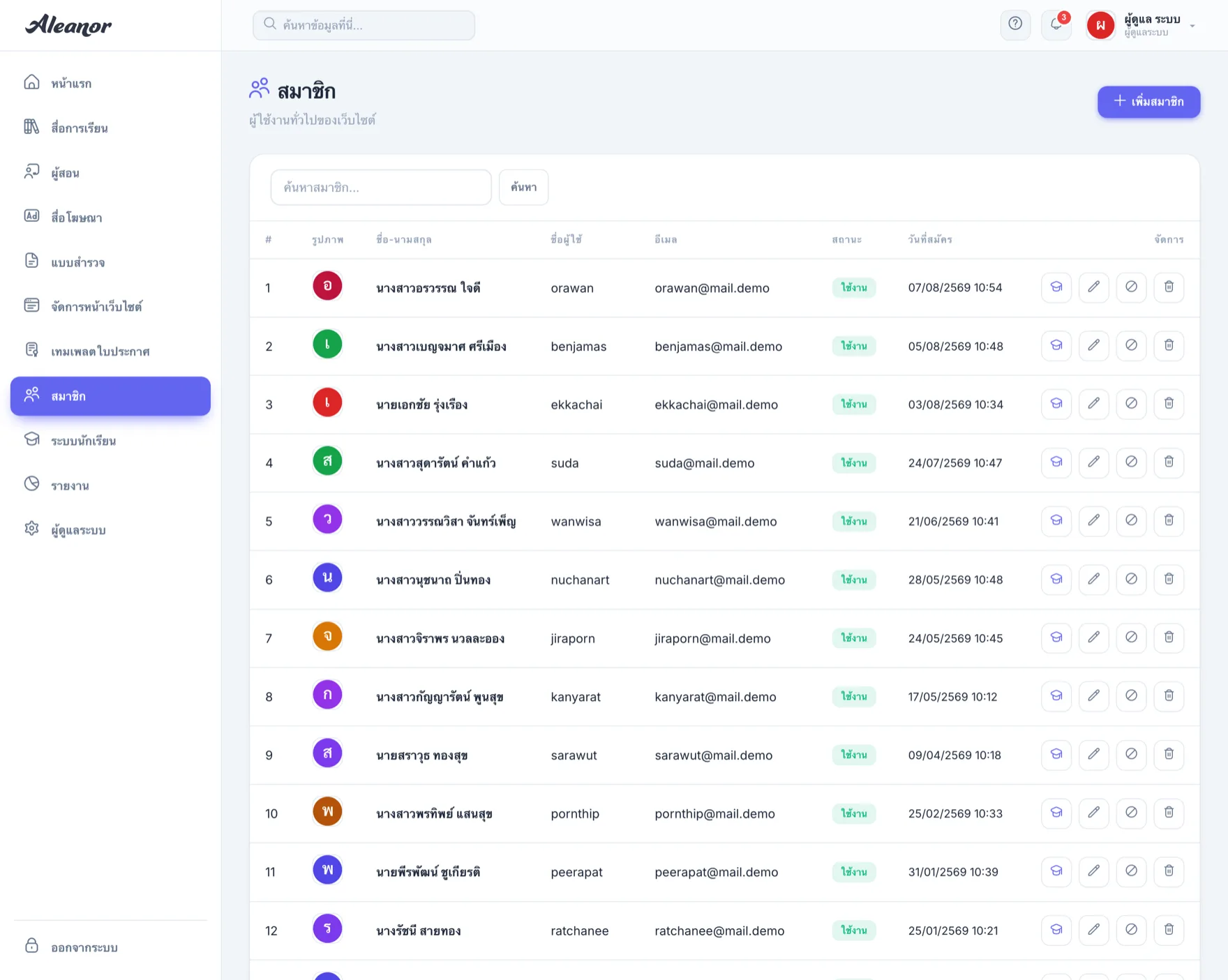
| ทำอะไรได้ | รายละเอียด |
|---|---|
| เพิ่มสมาชิก | สร้างบัญชีให้ผู้เรียนโดยตรง — เว้นรหัสผ่านว่างจะได้ 123456 |
| แก้ไข | คำนำหน้า ชื่อ นามสกุล อีเมล เบอร์โทร |
| รีเซ็ตรหัสผ่าน | กรอกรหัสใหม่ในช่องรหัสผ่าน — เว้นว่างถ้าไม่ต้องการเปลี่ยน |
| ระงับ / เปิดใช้งาน | พักการเข้าใช้งานชั่วคราวโดยไม่ลบข้อมูล |
| เชื่อมกับนักเรียน | ยกระดับสมาชิกเป็นนักเรียนในระบบโรงเรียน โดยใช้บัญชีเดิม |
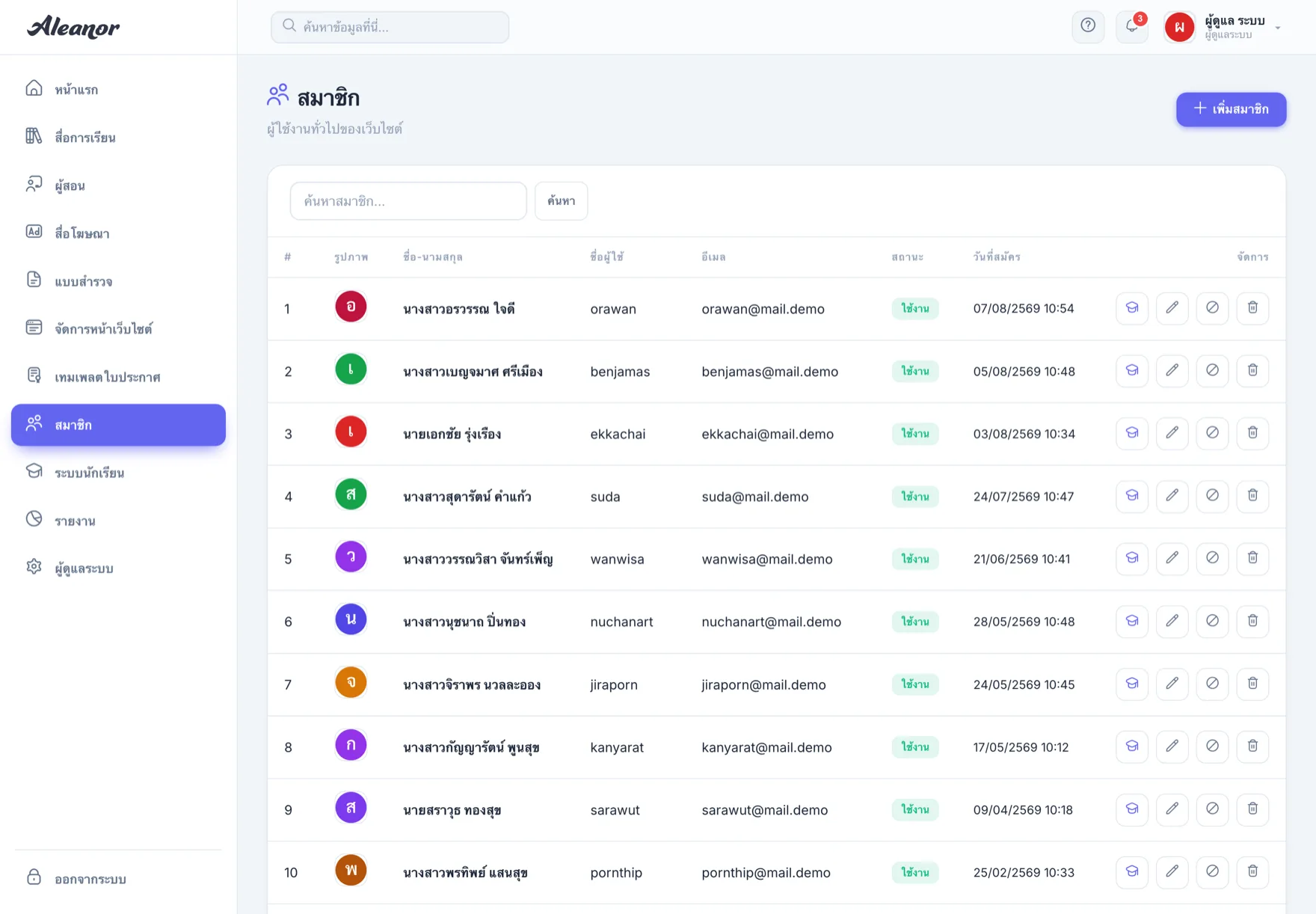
สมาชิกที่สมัครเองผ่านหน้าเว็บจะปรากฏในรายการนี้โดยอัตโนมัติ ปิดการสมัครเองได้ที่ ตั้งค่าเว็บไซต์ → เปิดรับสมัครสมาชิกผ่านหน้าเว็บ
ผู้สอน
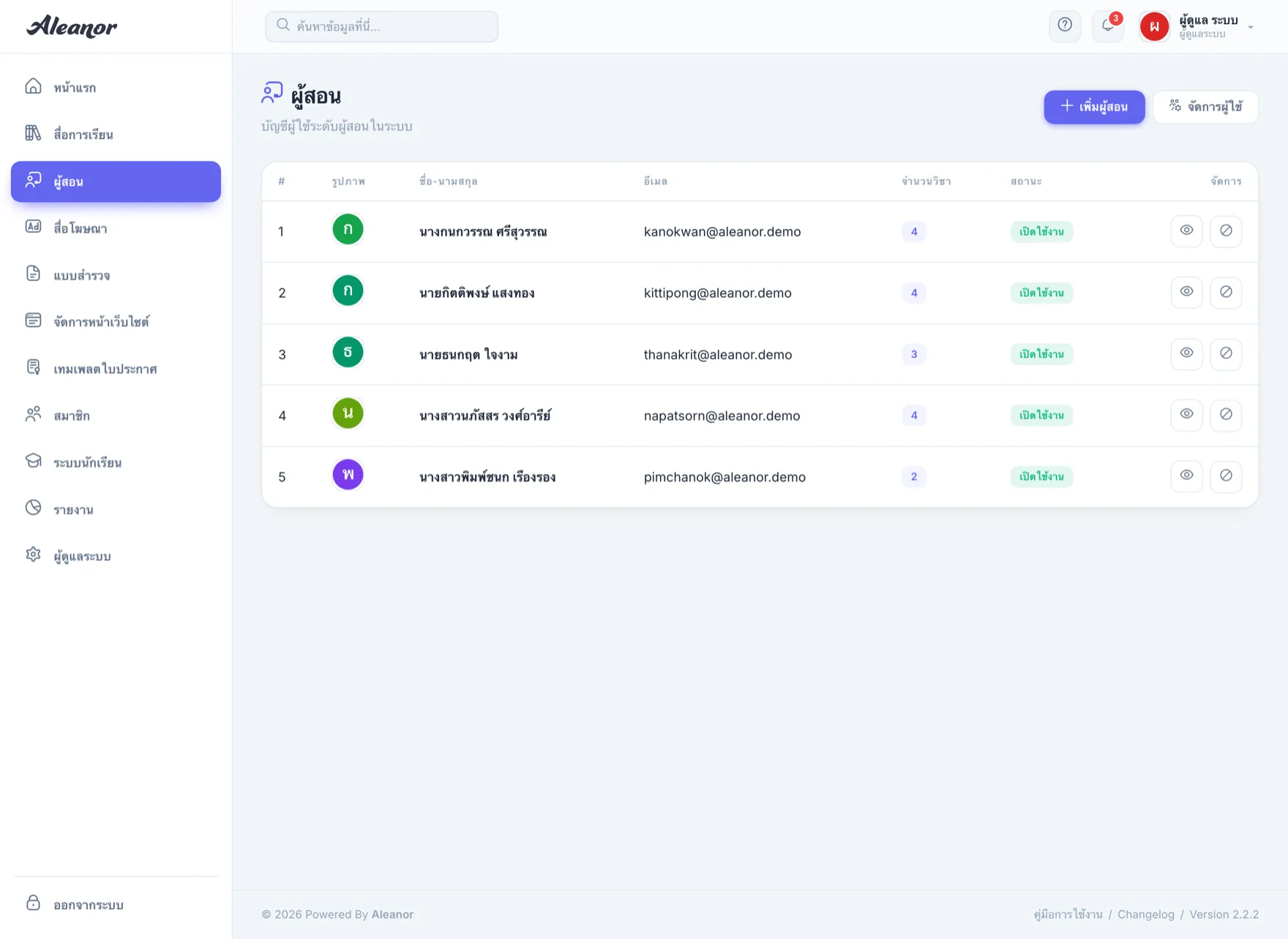
การเพิ่มผู้สอนที่นี่จะสร้างบัญชีบทบาท ผู้สอน ให้ทันที ผู้สอนจะเข้าแดชบอร์ดได้และเห็นเฉพาะรายวิชาของตัวเอง
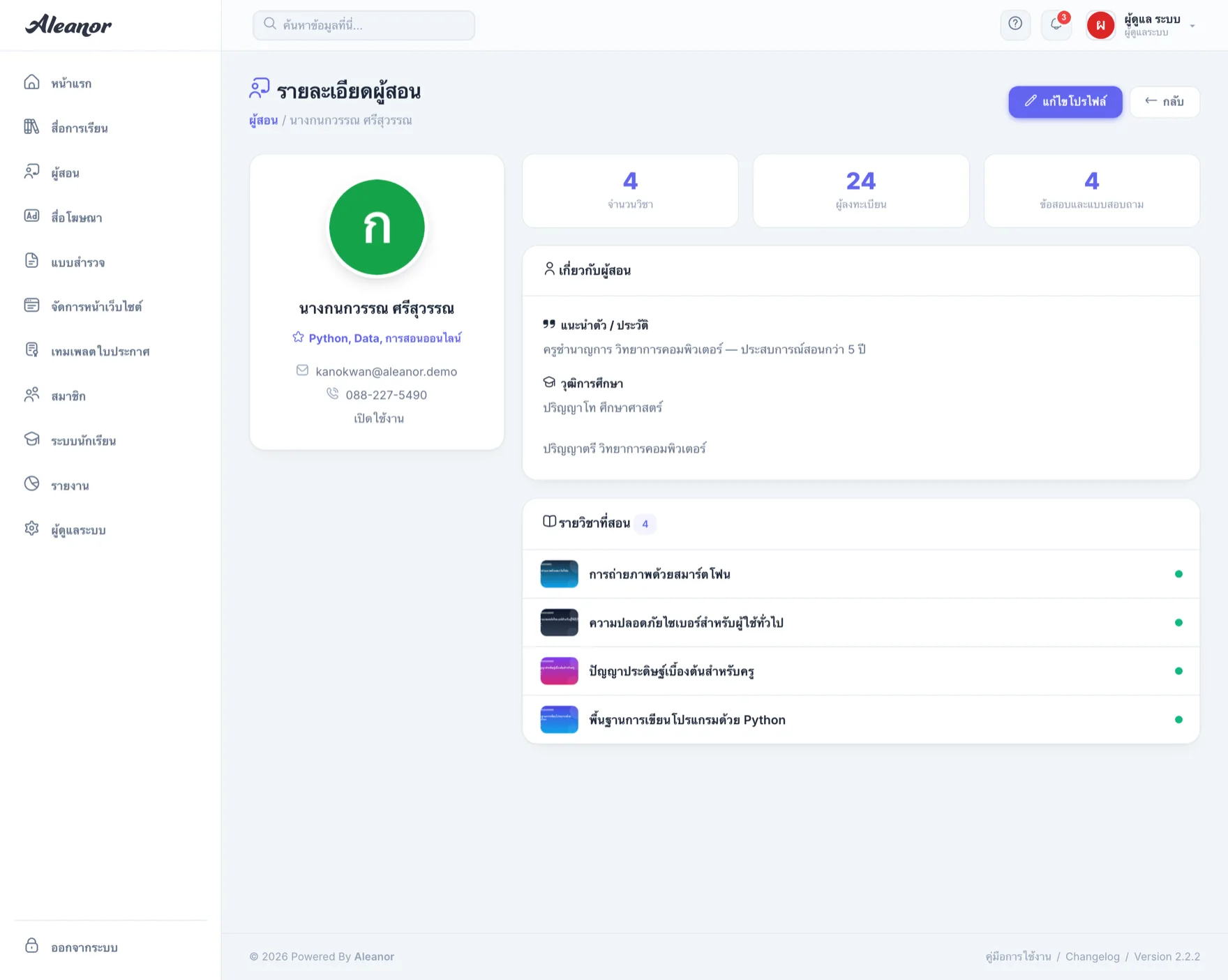
แนะนำให้ผู้สอนกรอก ประวัติย่อ ความเชี่ยวชาญ การศึกษา และผลงาน ในหน้าโปรไฟล์ของตัวเอง ข้อมูลนี้จะไปแสดงในการ์ดผู้สอนบนหน้าเว็บไซต์ และช่วยสร้างความน่าเชื่อถือให้คอร์ส
ผู้ใช้งานระบบและสิทธิ์
ไปที่ ผู้ดูแลระบบ → ผู้ใช้งานระบบ หน้านี้รวมทุกบทบาทไว้ที่เดียว และเป็นที่เดียวที่กำหนดบทบาทได้
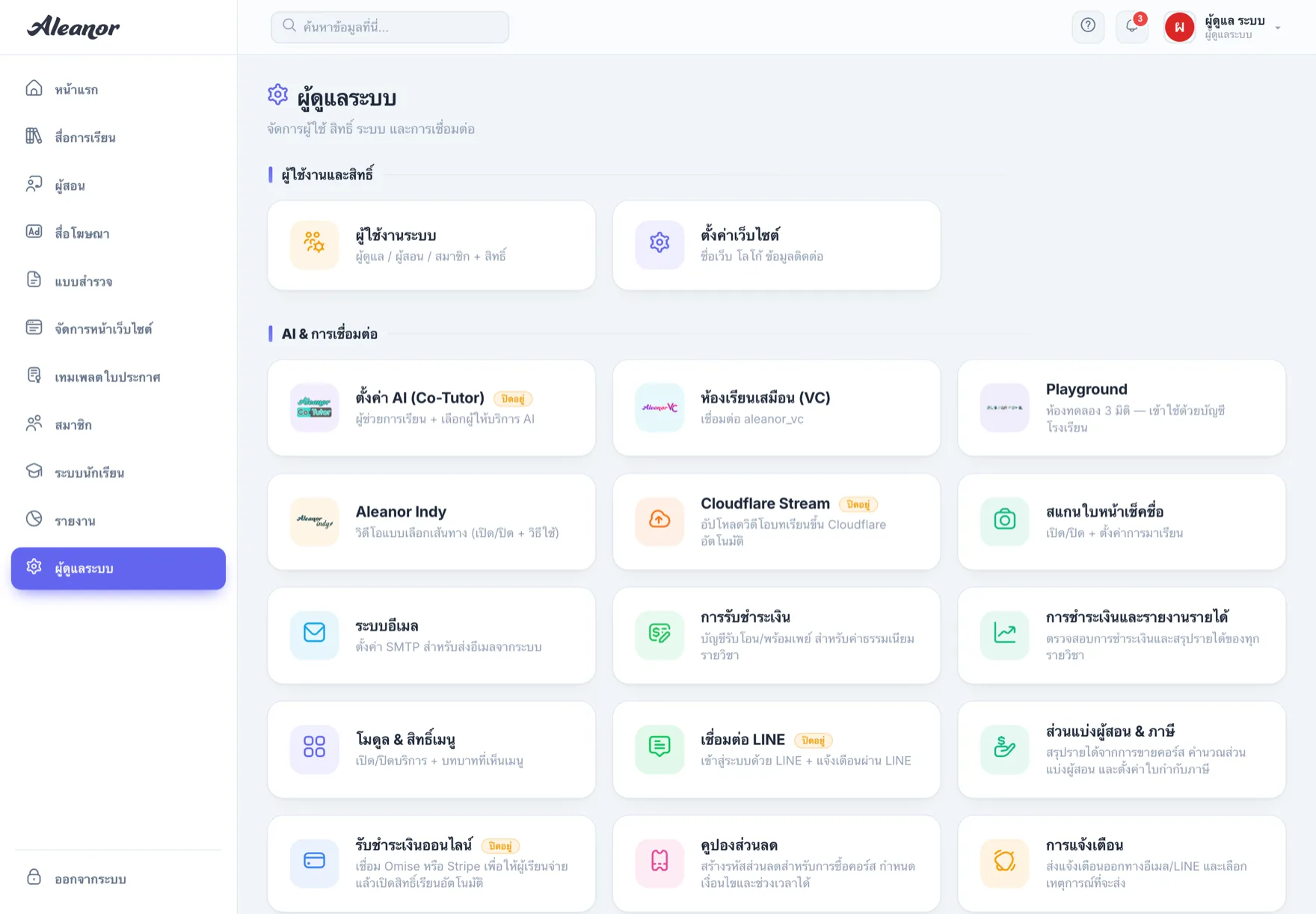

| กฎ | รายละเอียด |
|---|---|
| แต่งตั้งได้ไม่เกินระดับตัวเอง | รายการบทบาทในฟอร์มจะแสดงเฉพาะระดับที่คุณมีสิทธิ์แต่งตั้ง |
| แก้ไขได้เฉพาะคนที่ต่ำกว่าหรือเท่ากัน | ปุ่มแก้ไข/ระงับไม่ขึ้นสำหรับผู้ที่บทบาทสูงกว่าคุณ |
| แก้บัญชีตัวเองได้แต่เปลี่ยนบทบาทตัวเองไม่ได้ | ช่องบทบาทจะถูกซ่อนเมื่อแก้ไขบัญชีของตนเอง |
| นักเรียนไม่อยู่ในหน้านี้ | บัญชีนักเรียนจัดการที่เมนูระบบนักเรียนเท่านั้น |
สถานะบัญชี
| สถานะ | เข้าระบบได้ไหม | ข้อมูลยังอยู่ไหม | ใช้เมื่อ |
|---|---|---|---|
| ใช้งาน | ได้ | อยู่ | สถานะปกติ |
| ระงับ | ไม่ได้ | อยู่ครบ | พักชั่วคราว เช่น ระหว่างตรวจสอบ |
| ปิด | ไม่ได้ | อยู่ครบ | ผู้ใช้ที่ไม่กลับมาแล้ว |
ปุ่ม "ลบ" ในหน้าจัดการผู้ใช้คือการปิดใช้งาน ไม่ใช่การลบข้อมูลออกจริง — เพราะบัญชีผูกกับประวัติการเรียน คะแนน ผลสอบ และใบประกาศ การลบทิ้งจะทำให้รายงานย้อนหลังเสียหาย
รีเซ็ตรหัสผ่านให้ผู้ใช้
เปิดหน้าแก้ไขผู้ใช้
จากเมนูที่ตรงกับบทบาทของคนนั้น
กรอกรหัสผ่านใหม่
ในช่อง "รีเซ็ตรหัสผ่าน" — เว้นว่างไว้ถ้าไม่ต้องการเปลี่ยน
บันทึกและแจ้งผู้ใช้
แจ้งรหัสใหม่ผ่านช่องทางที่ปลอดภัย และบอกให้เปลี่ยนทันทีที่เข้าใช้
ผู้ใช้ทั่วไปรีเซ็ตรหัสผ่านเองได้จากหน้า "ลืมรหัสผ่าน" ถ้าตั้งค่าการส่งอีเมลไว้แล้ว ส่วนบัญชีนักเรียนมักไม่มีอีเมลจริง จึงต้องให้ผู้ดูแลรีเซ็ตให้
ตรวจสอบการใช้งาน
ดูได้จาก 2 ที่
- วิดเจ็ตกิจกรรมล่าสุด บนหน้าแรกของแดชบอร์ด — การเข้าสู่ระบบและการเปลี่ยนแปลงสำคัญของทั้งระบบ
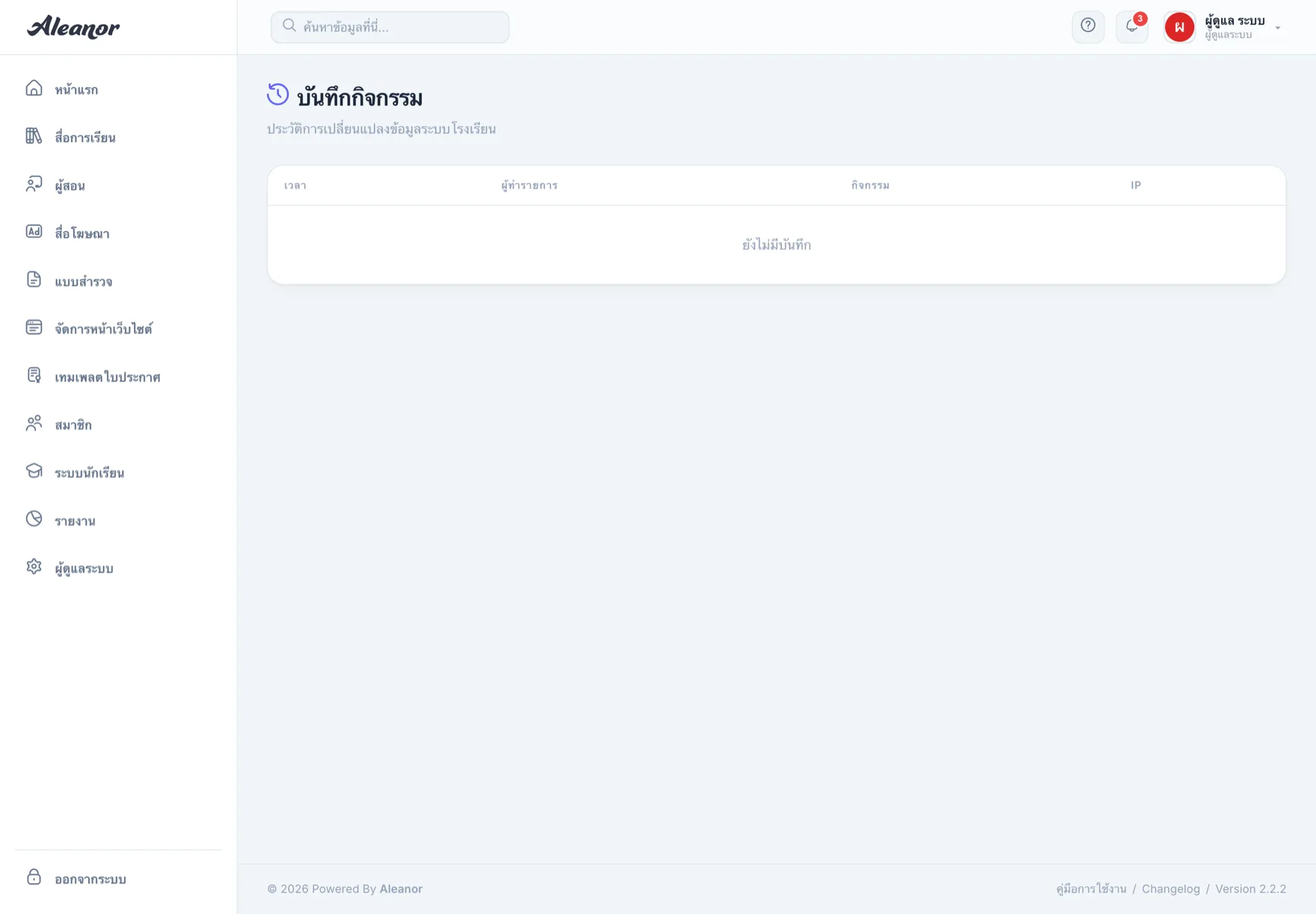
- ระบบนักเรียน → บันทึกกิจกรรม — เจาะจงการเปลี่ยนแปลงในระบบโรงเรียน เช่น การแก้คะแนน
แนวปฏิบัติที่แนะนำ
ผู้ดูแลระบบให้น้อยที่สุด
ให้สิทธิ์ผู้ดูแลเฉพาะคนที่จำเป็นจริง ๆ คนอื่นใช้บทบาทผู้สอนก็พอ ลดโอกาสตั้งค่าผิดโดยไม่ตั้งใจ
เปลี่ยนรหัสเริ่มต้นทันที
รหัส 123456 ที่ระบบตั้งให้เป็นค่าชั่วคราว ควรบังคับให้เปลี่ยนตั้งแต่การเข้าใช้ครั้งแรก
ระงับแทนการลบ
เมื่อมีคนลาออก ให้ระงับบัญชีไว้ก่อน ข้อมูลและประวัติจะยังอยู่ครบสำหรับการตรวจสอบย้อนหลัง
ทบทวนรายชื่อทุกภาคเรียน
เปิดหน้าจัดการผู้ใช้ดูว่ามีบัญชีที่ไม่ได้ใช้แล้วค้างอยู่หรือไม่ แล้วระงับให้เรียบร้อย

คู่มือการใช้งานระบบ Aleanor — ปรับปรุงล่าสุด 10 กันยายน 2569