ขายคอร์สและรับชำระเงิน
ตั้งราคา คูปองส่วนลด รับเงินด้วยพร้อมเพย์/โอน หรือ Payment Gateway และแบ่งรายได้ให้ผู้สอน
สองวิธีในการรับเงิน
| รับสลิปเอง (โอน/พร้อมเพย์) | Payment Gateway | |
|---|---|---|
| ผู้เรียนทำอะไร | สแกน QR หรือโอน แล้วแนบสลิป | จ่ายด้วยบัตรหรือ PromptPay ในหน้าเว็บ |
| ใครเปิดสิทธิ์เรียน | ผู้ดูแล/ผู้สอนตรวจสลิปแล้วกดอนุมัติ | ระบบเปิดให้อัตโนมัติเมื่อจ่ายสำเร็จ |
| ค่าธรรมเนียม | ไม่มี | ตามอัตราของผู้ให้บริการ |
| เริ่มใช้ได้เร็วแค่ไหน | ทันที — แค่ใส่เลขบัญชี | ต้องสมัครบัญชีผู้ให้บริการและยืนยันตัวตนก่อน |
| เหมาะกับ | ยอดขายไม่มาก มีคนตรวจสลิปได้ | ยอดขายสม่ำเสมอ ต้องการให้เข้าเรียนได้ทันที |
1. ตั้งบัญชีรับเงิน
ไปที่ ผู้ดูแลระบบ → การรับชำระเงิน ค่าที่ตั้งที่นี่ใช้ร่วมกันทุกรายวิชา
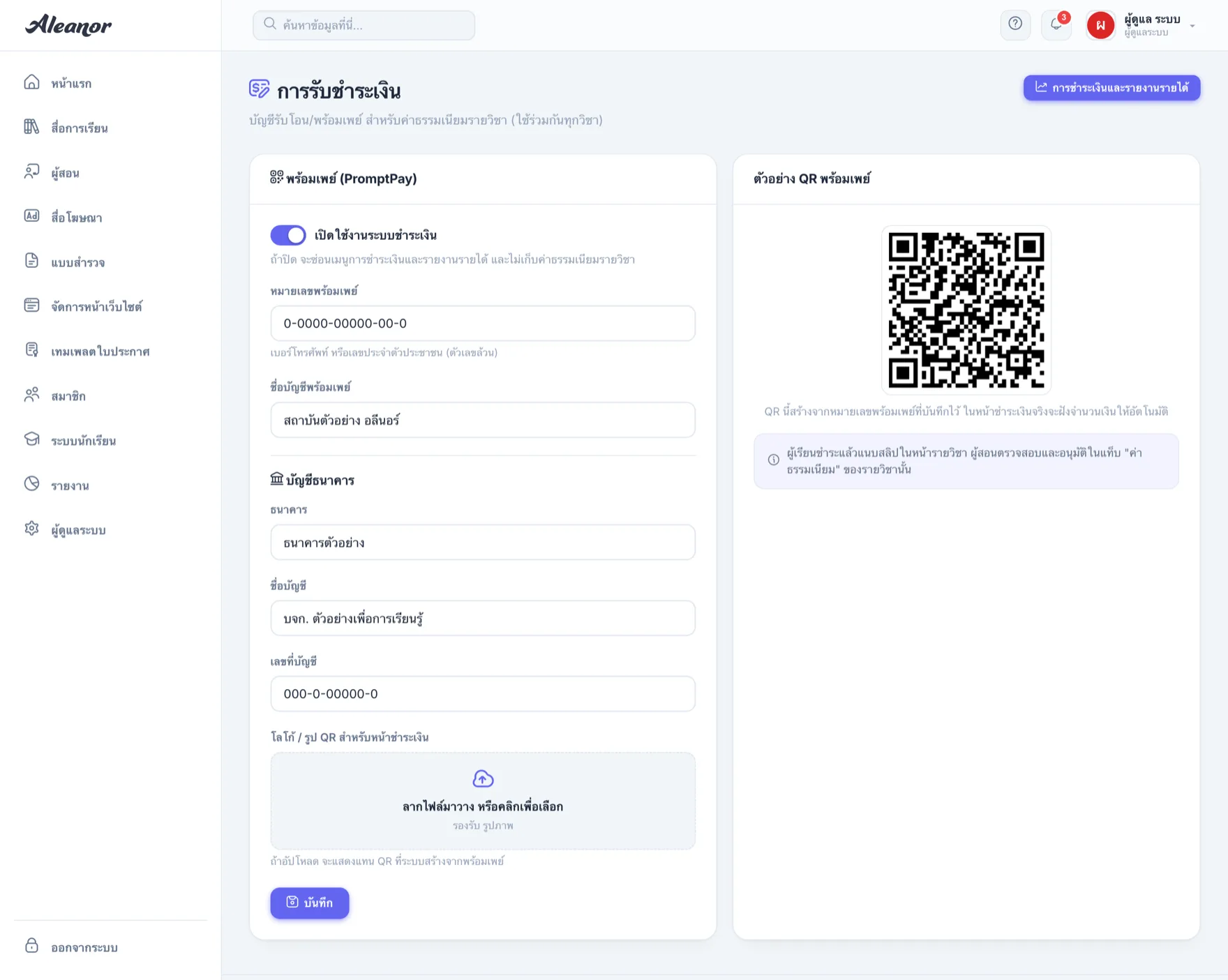
| ช่อง | คำอธิบาย |
|---|---|
| เปิดใช้งานการรับชำระเงิน | ต้องเปิดก่อน ผู้เรียนจึงจะเห็นช่องทางชำระเงิน |
| พร้อมเพย์ | หมายเลขพร้อมเพย์และชื่อบัญชี — ระบบสร้าง QR พร้อมฝังจำนวนเงินอัตโนมัติ |
| บัญชีธนาคาร | ชื่อธนาคาร ชื่อบัญชี และเลขที่บัญชี สำหรับผู้ที่ต้องการโอนเอง |
2. ตั้งราคารายวิชา
เปิดรายวิชา → แท็บ ค่าธรรมเนียม
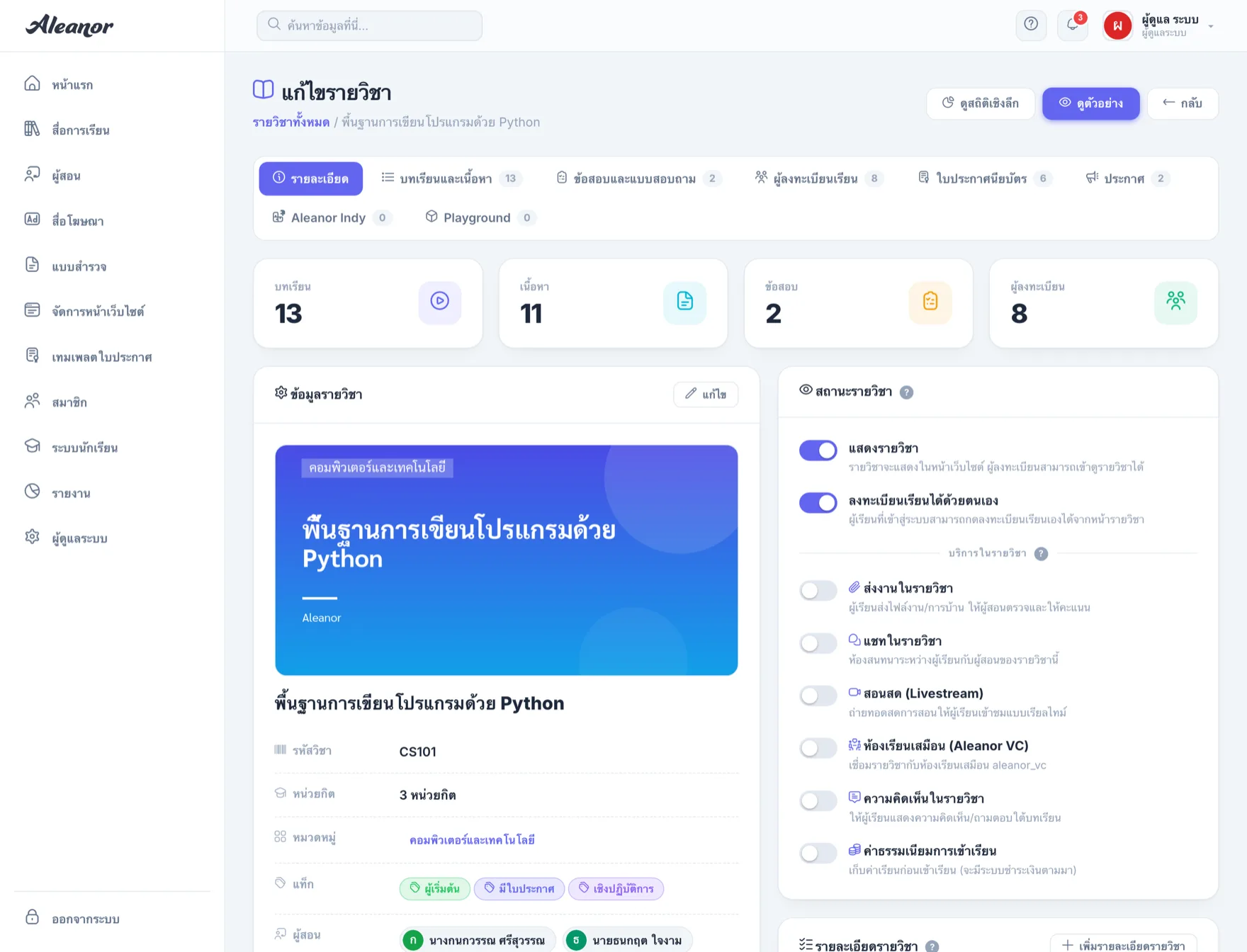
| ช่อง | คำอธิบาย |
|---|---|
| ค่าธรรมเนียม | ราคาเต็ม — ตั้งเป็น 0 = ไม่เก็บเงิน ผู้เรียนเข้าเรียนได้ตามปกติ |
| ราคาโปรโมชัน | ราคาลด ต้องน้อยกว่าราคาเต็ม — เว้นว่าง = ไม่มีโปรโมชัน |
| โปรโมชันถึงวันที่ | เว้นว่าง = โปรโมชันไม่มีวันสิ้นสุด |
| ส่วนแบ่งผู้สอนของวิชานี้ | เว้นว่าง = ใช้ค่าเริ่มต้นของระบบ |
3. ขั้นตอนของผู้เรียน
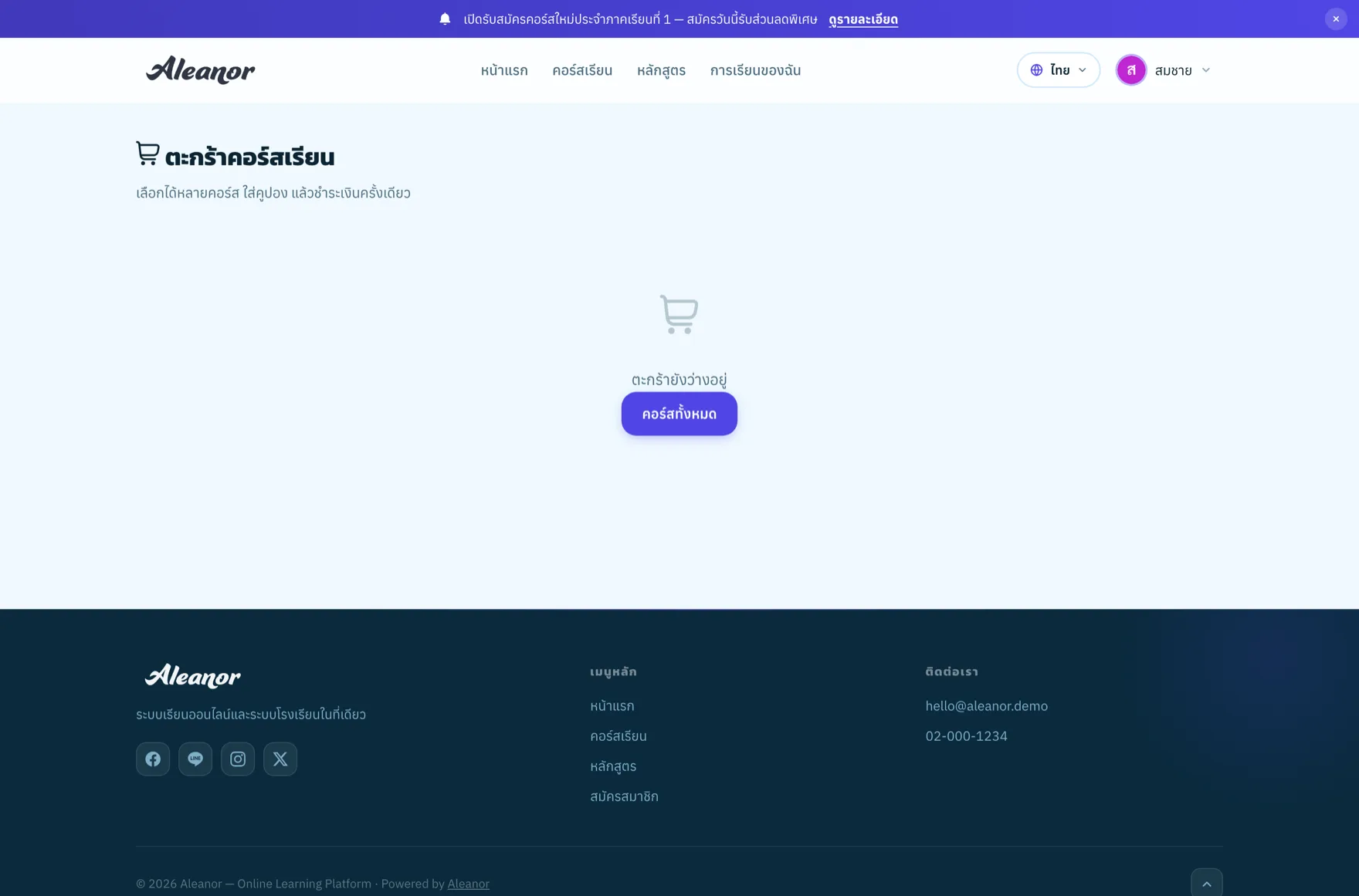
| ทางเลือก | รายละเอียด |
|---|---|
| ใส่ตะกร้า | เลือกหลายคอร์สแล้วจ่ายรวมทีเดียว ใช้คูปองส่วนลดได้ |
| จ่ายเฉพาะคอร์สนี้ | ข้ามตะกร้า ไปหน้าชำระเงินของคอร์สเดียวเลย |
กรณีรับสลิปเอง
QR พร้อมเพย์ฝังจำนวนเงินไว้แล้ว ไม่ต้องพิมพ์ยอดเอง
อัปโหลดภาพสลิปแล้วกด แจ้งชำระเงิน
ผู้ดูแล/ผู้สอนได้รับการแจ้งเตือน ผู้เรียนดูสถานะได้ที่ การเรียนของฉัน → การชำระเงิน
ผู้สอนกดอนุมัติ → ระบบลงทะเบียนเรียนให้อัตโนมัติและแจ้งเตือนผู้เรียน หรือกดปฏิเสธเพื่อให้ส่งสลิปใหม่
4. รายการชำระเงิน
ผู้ดูแลดูภาพรวมทุกคำสั่งซื้อได้ที่ ผู้ดูแลระบบ → รายการชำระเงิน
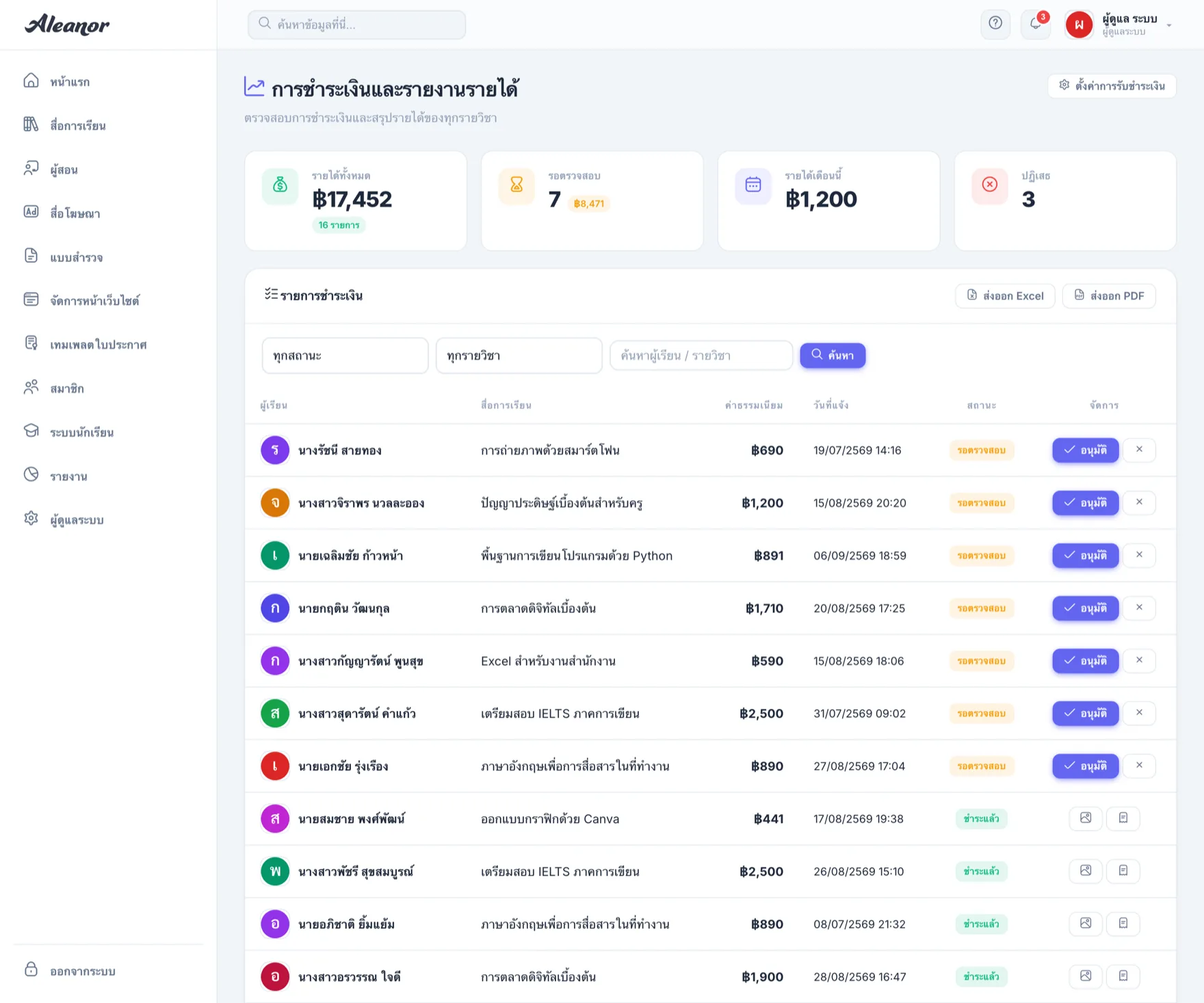
| สถานะ | ความหมาย | ทำอะไรต่อ |
|---|---|---|
| รอตรวจสอบ | ผู้เรียนแจ้งชำระแล้ว รอตรวจสลิป | เปิดดูสลิปแล้วอนุมัติหรือปฏิเสธ |
| ชำระแล้ว | อนุมัติแล้ว ผู้เรียนเข้าเรียนได้ | — |
| ปฏิเสธ | สลิปไม่ถูกต้องหรือยอดไม่ตรง | ผู้เรียนแนบสลิปใหม่ได้ |
5. คูปองส่วนลด
ไปที่ ผู้ดูแลระบบ → คูปองส่วนลด
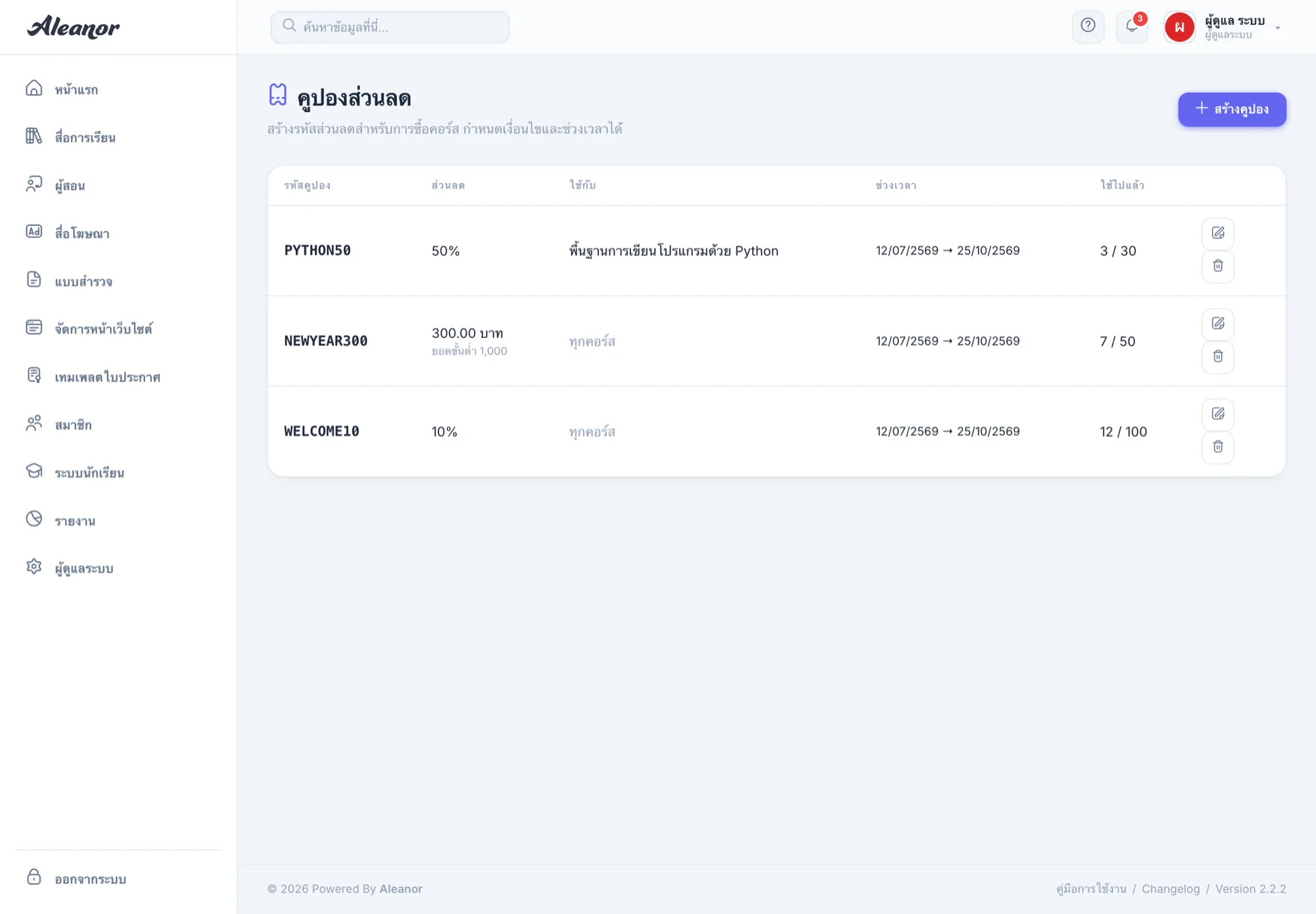
| ช่อง | คำอธิบาย |
|---|---|
| รหัสคูปอง | ตัวอักษรและตัวเลข เช่น WELCOME10 — ต้องไม่ซ้ำ |
| รูปแบบส่วนลด | เปอร์เซ็นต์ (%) หรือจำนวนเงิน (บาท) |
| มูลค่าส่วนลด | เช่น 10 (= 10%) หรือ 300 (= 300 บาท) |
| ใช้กับ | ทุกคอร์ส หรือเจาะจงคอร์สเดียว |
| ยอดขั้นต่ำ | ต้องสั่งซื้อถึงยอดนี้จึงใช้คูปองได้ |
| ใช้ได้รวมกี่ครั้ง | 0 = ไม่จำกัด |
| ต่อคนกี่ครั้ง | ปกติ 1 — กันคนเดียวใช้ซ้ำหลายรอบ |
| ช่วงเวลา | เริ่มใช้ได้ – ใช้ได้ถึง · เว้นว่าง = ไม่จำกัดช่วงเวลา |
ข้อความที่ผู้เรียนอาจเจอ
| ข้อความ | สาเหตุ |
|---|---|
| ไม่พบคูปองนี้ | พิมพ์รหัสผิด |
| คูปองนี้ถูกปิดใช้งาน | ผู้ดูแลปิดสวิตช์ไว้ |
| คูปองนี้ยังไม่ถึงเวลาใช้งาน / หมดอายุแล้ว | อยู่นอกช่วงวันที่ที่กำหนด |
| คูปองนี้ถูกใช้ครบจำนวนแล้ว | ถึงเพดานจำนวนครั้งรวม |
| คุณใช้คูปองนี้ครบจำนวนแล้ว | ผู้ใช้คนนั้นใช้ครบตามโควตาต่อคน |
| ยอดสั่งซื้อยังไม่ถึงขั้นต่ำของคูปองนี้ | ยอดในตะกร้าน้อยกว่ายอดขั้นต่ำ |
| คูปองนี้ใช้ได้กับบางคอร์สเท่านั้น | คูปองผูกกับคอร์สอื่น |
6. Payment Gateway
ไปที่ ผู้ดูแลระบบ → รับชำระเงินออนไลน์ รองรับ Omise และ Stripe
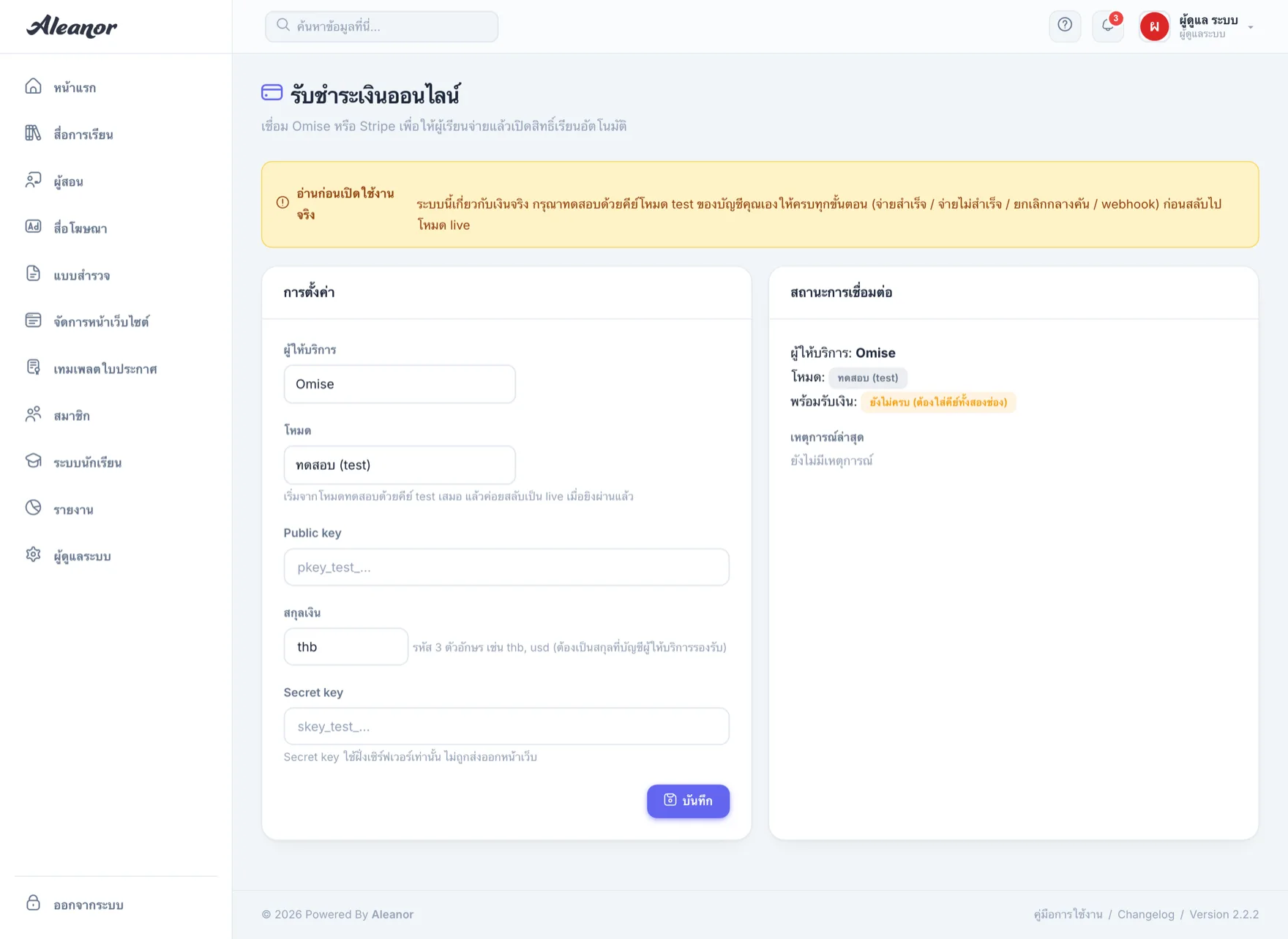
Omise หรือ Stripe — ต้องผ่านการยืนยันตัวตนของผู้ให้บริการก่อนรับเงินจริงได้
เลือกโหมด ทดสอบ (test) แล้วใส่คีย์ชุด test
Secret key ใช้ฝั่งเซิร์ฟเวอร์เท่านั้น ไม่ถูกส่งออกหน้าเว็บ
คัดลอก URL จากหน้านี้ไปใส่ในหน้า Webhook ของผู้ให้บริการ (Omise ใช้เหตุการณ์ charge.complete)
ทดสอบทั้งกรณีจ่ายสำเร็จ จ่ายไม่สำเร็จ และยกเลิกกลางคัน
เปลี่ยนเป็น ใช้งานจริง (live) แล้วเปลี่ยนคีย์เป็นชุด live
7. ส่วนแบ่งผู้สอนและภาษี
ไปที่ ผู้ดูแลระบบ → ส่วนแบ่งผู้สอน & ภาษี
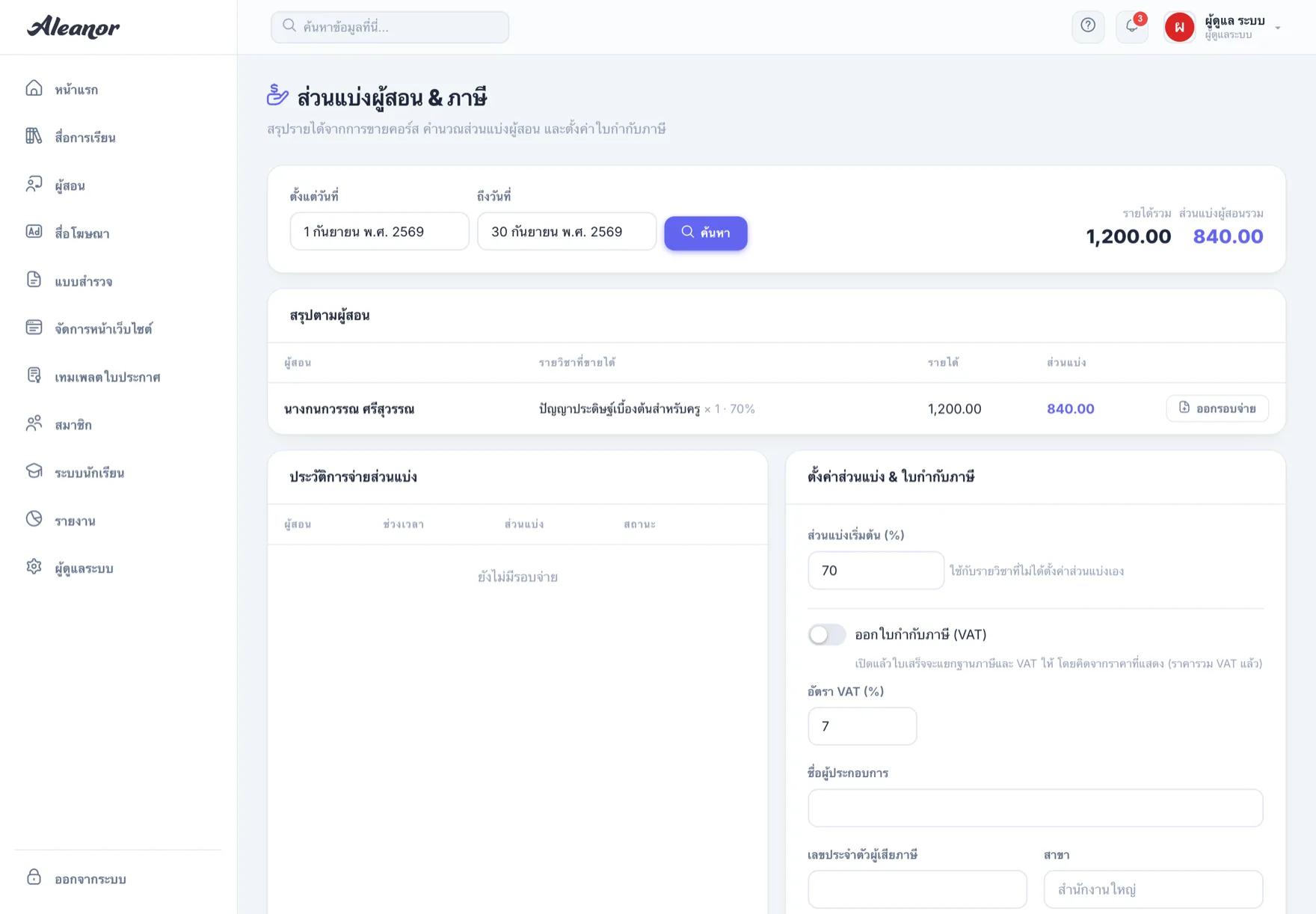
เช่น 70% ใช้กับรายวิชาที่ไม่ได้ตั้งค่าส่วนแบ่งเอง
เช่น ทั้งเดือน ระบบสรุปรายได้รวมและส่วนแบ่งของผู้สอนแต่ละคน
ระบบสร้างรอบจ่ายพร้อมยอดของผู้สอนแต่ละคน สถานะเริ่มต้นคือ "รอจ่าย"
ทำนอกระบบตามช่องทางของหน่วยงาน
กลับมากด บันทึกว่าจ่ายแล้ว เพื่อเก็บเป็นประวัติ
ใบกำกับภาษี
| ช่อง | คำอธิบาย |
|---|---|
| ออกใบกำกับภาษี (VAT) | เปิดแล้วใบเสร็จจะแยกฐานภาษีและ VAT ให้ โดยคิดจากราคาที่แสดง (ราคารวม VAT แล้ว) |
| อัตรา VAT | ปกติ 7% |
| ชื่อผู้ประกอบการ / เลขประจำตัวผู้เสียภาษี / สาขา / ที่อยู่ | ข้อมูลที่พิมพ์บนใบกำกับภาษี |
ปัญหาที่พบบ่อย
ผู้เรียนบอกว่าจ่ายแล้วแต่ยังเข้าเรียนไม่ได้
ถ้ารับสลิปเอง — ต้องมีคนกดอนุมัติก่อน ตรวจที่ รายการชำระเงิน ว่ามีรายการค้างอยู่หรือไม่
ถ้าใช้ Gateway — ตรวจว่าตั้ง Webhook ถูกต้องหรือยัง เพราะระบบเปิดสิทธิ์เมื่อได้รับสัญญาณจากผู้ให้บริการ
ผู้เรียนไม่เห็นราคา เห็นแต่ปุ่มลงทะเบียนฟรี
ตรวจว่าเปิดสวิตช์ "เปิดใช้งานการรับชำระเงิน" ที่ส่วนผู้ดูแลระบบแล้วหรือยัง และรายวิชานั้นตั้งค่าธรรมเนียมมากกว่า 0 หรือไม่
อยากให้บางคนเรียนฟรีทั้งที่คอร์สมีราคา
ใช้วิธีเพิ่มผู้เรียนเข้ารายวิชาโดยตรงที่แท็บ ผู้ลงทะเบียนเรียน จะข้ามขั้นตอนการชำระเงินไปเลย หรือออกคูปองส่วนลด 100% ให้เฉพาะคนนั้น
ราคาโปรโมชันหมดอายุแล้วแต่ยังแสดงราคาลดอยู่
ตรวจช่อง "โปรโมชันถึงวันที่" ว่าใส่วันที่ไว้หรือไม่ — ถ้าเว้นว่าง ระบบถือว่าโปรโมชันไม่มีวันสิ้นสุด
อยากดูว่าเดือนนี้ขายได้เท่าไร
ไปที่ ส่วนแบ่งผู้สอน & ภาษี เลือกช่วงวันที่ จะเห็นรายได้รวม แยกตามผู้สอนและรายวิชาที่ขายได้

คู่มือการใช้งานระบบ Aleanor — ปรับปรุงล่าสุด 10 กันยายน 2569