การเชื่อมต่อภายนอก
อีเมล LINE Google Cloudflare Stream การแจ้งเตือน และการซิงค์กับระบบเดิม
สรุปสิ่งที่เชื่อมต่อได้
| บริการ | ใช้ทำอะไร | ตั้งค่าที่ |
|---|---|---|
| SMTP (อีเมล) | ส่งอีเมลต้อนรับ รีเซ็ตรหัสผ่าน และการแจ้งเตือน | ผู้ดูแลระบบ → ระบบอีเมล |
| LINE Login | เข้าสู่ระบบ/สมัครด้วยบัญชี LINE | ผู้ดูแลระบบ → ตั้งค่า LINE |
| LINE Messaging API | ส่งการแจ้งเตือนเข้า LINE ของผู้ใช้ | ผู้ดูแลระบบ → ตั้งค่า LINE |
| Google Login | เข้าสู่ระบบ/สมัครด้วยบัญชี Google | ตั้งค่าเว็บไซต์ |
| Google reCAPTCHA v3 | กันบอทและสแปมในฟอร์มหน้าเว็บ | ตั้งค่าเว็บไซต์ |
| Cloudflare Stream | เก็บและสตรีมวิดีโอบทเรียน | ผู้ดูแลระบบ → Cloudflare Stream |
| Push Notification | แจ้งเตือนบนเครื่องผู้ใช้ผ่านเบราว์เซอร์ | ผู้ดูแลระบบ → การแจ้งเตือน |
| ผู้ให้บริการ AI | Co-Tutor และเครื่องมือ AI ช่วยผู้สอน | ผู้ดูแลระบบ → ตั้งค่า AI |
| Payment Gateway | รับชำระเงินออนไลน์ (Omise / Stripe) | ผู้ดูแลระบบ → รับชำระเงินออนไลน์ |
| Aleanor VC | ห้องเรียนเสมือน 3 มิติ | ผู้ดูแลระบบ → ห้องเรียนเสมือน |
| ระบบสอบภายนอก | ส่งรายชื่อและดึงผลสอบจากระบบ student/exam เดิม | ระบบนักเรียน → เชื่อมต่อ & ซิงค์ |
อีเมล (SMTP)
ไปที่ ผู้ดูแลระบบ → ระบบอีเมล — ควรตั้งเป็นอันดับแรก เพราะฟีเจอร์อย่าง "ลืมรหัสผ่าน" และอีเมลต้อนรับพึ่งพาส่วนนี้
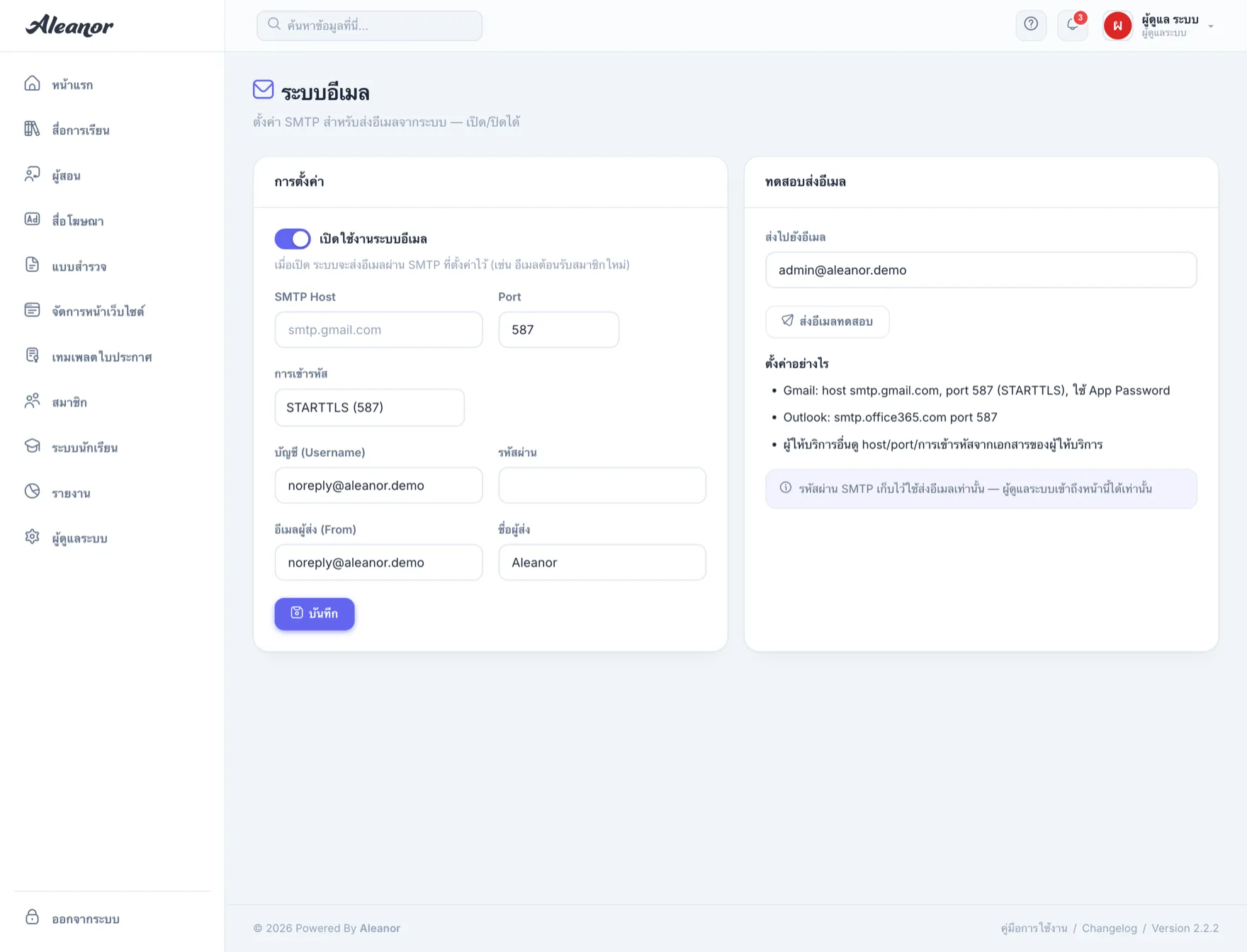
| ผู้ให้บริการ | Host | Port | การเข้ารหัส | หมายเหตุ |
|---|---|---|---|---|
| Gmail | smtp.gmail.com | 587 | STARTTLS | ต้องใช้ App Password ไม่ใช่รหัสผ่านบัญชีปกติ |
| Outlook / Microsoft 365 | smtp.office365.com | 587 | STARTTLS | — |
| ผู้ให้บริการอื่น | ดูจากเอกสารของผู้ให้บริการ | — | — | — |
เปิดสวิตช์และกดบันทึกก่อน
Host, Port, การเข้ารหัส, บัญชี และรหัสผ่าน — เว้นรหัสผ่านว่างไว้ = ใช้รหัสเดิม
อีเมล From และชื่อผู้ส่ง เช่น noreply@yourschool.ac.th / "Aleanor"
กรอกอีเมลปลายทางแล้วกด ส่งอีเมลทดสอบ ถ้าได้รับแปลว่าตั้งค่าถูกต้อง
LINE
ไปที่ ผู้ดูแลระบบ → ตั้งค่า LINE แบ่งเป็น 2 ส่วนที่ตั้งแยกกันได้
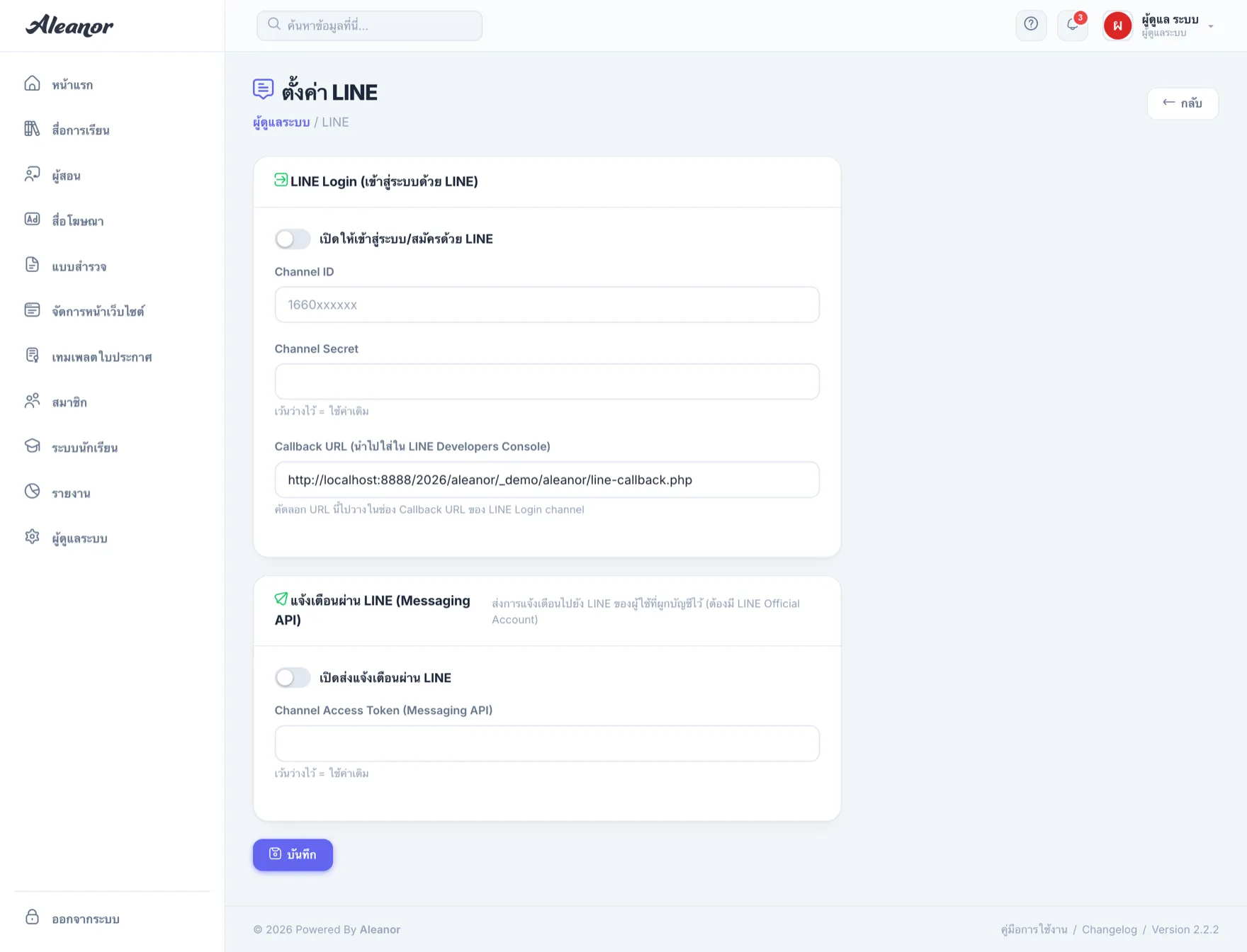
LINE Login
ที่ LINE Developers Console
มาใส่ในหน้านี้ — เว้นว่าง = ใช้ค่าเดิม
คัดลอก URL ที่ระบบแสดงไว้ ไปวางในช่อง Callback URL ของ channel นั้น
ปุ่ม "เข้าสู่ระบบด้วย LINE" จะปรากฏที่หน้าเข้าสู่ระบบและหน้าสมัครสมาชิก
แจ้งเตือนผ่าน LINE
ต้องมี LINE Official Account และ Channel Access Token ของ Messaging API ระบบจะส่งการแจ้งเตือนไปยัง LINE ของผู้ใช้ที่ผูกบัญชีไว้แล้วเท่านั้น
ตั้งที่ ตั้งค่าเว็บไซต์ (ไม่ใช่เมนูผู้ดูแลระบบ)
| บริการ | ต้องเตรียมอะไร |
|---|---|
| Google Login | สร้าง OAuth Client ID ชนิด Web application ที่ Google Cloud Console แล้วนำ Redirect URI ที่ระบบแสดงไปใส่ในช่อง Authorized redirect URIs |
| reCAPTCHA v3 | ขอคีย์ฟรีจาก Google — เลือกชนิด v3 และเพิ่มโดเมนของเว็บ |
https:// และ เครื่องหมาย / ท้ายสุด มิฉะนั้น Google จะปฏิเสธการเข้าสู่ระบบCloudflare Stream
ไปที่ ผู้ดูแลระบบ → Cloudflare Stream
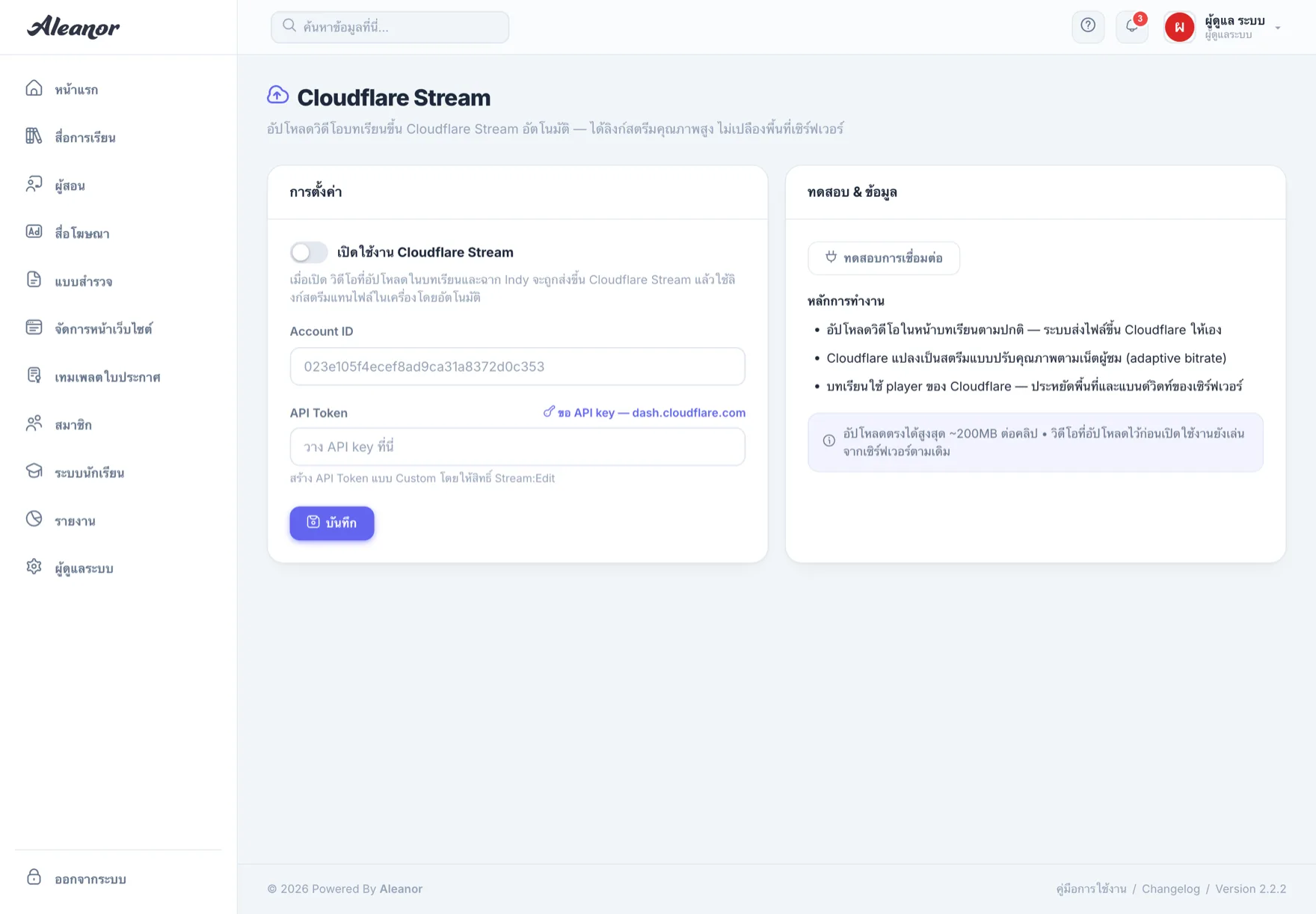
ที่ Cloudflare Dashboard เลือกแบบ Custom แล้วให้สิทธิ์ Stream:Edit
ในหน้านี้แล้วบันทึก
ระบบส่งไฟล์ขึ้น Cloudflare ให้เอง แล้วบทเรียนจะใช้ player ของ Cloudflare
| ข้อดี | ข้อจำกัด |
|---|---|
| สตรีมแบบปรับคุณภาพตามความเร็วเน็ตของผู้ชม (adaptive bitrate) | อัปโหลดตรงได้สูงสุดราว 200 MB ต่อคลิป |
| ประหยัดพื้นที่และแบนด์วิดท์ของเซิร์ฟเวอร์ | มีค่าใช้จ่ายตามการใช้งานของ Cloudflare |
| เล่นลื่นแม้มีผู้ชมพร้อมกันจำนวนมาก | วิดีโอที่อัปโหลดไว้ก่อนเปิดใช้งานยังคงเป็นไฟล์ในเครื่องเหมือนเดิม |
การแจ้งเตือน
ไปที่ ผู้ดูแลระบบ → การแจ้งเตือน
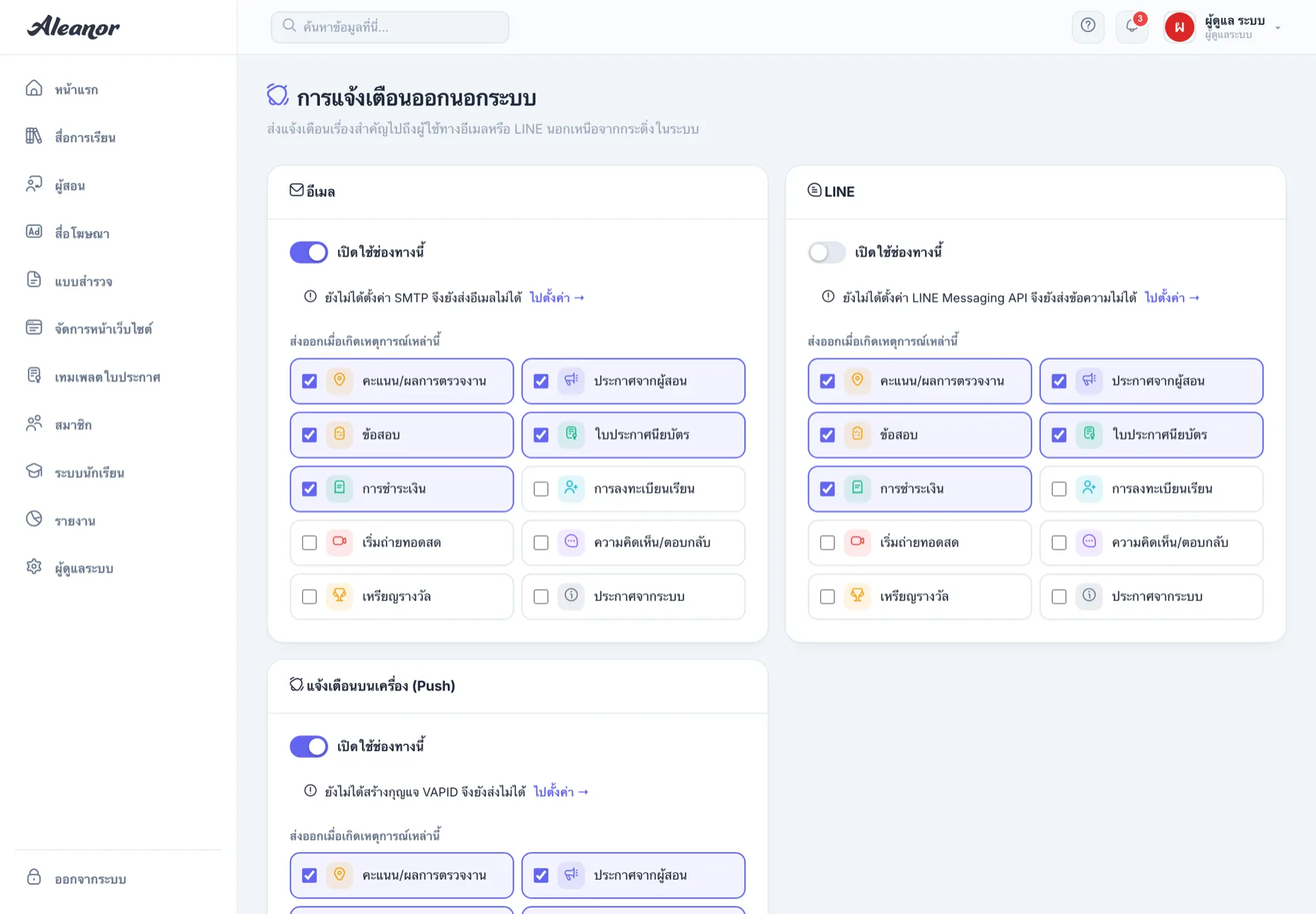
| ช่องทาง | ต้องมีอะไรก่อน | ผู้ใช้เห็นที่ไหน |
|---|---|---|
| ในระบบ | ไม่ต้อง — ทำงานเสมอ | กระดิ่งบนแถบด้านบน |
| อีเมล | ตั้งค่า SMTP แล้ว | กล่องจดหมาย |
| Push บนเครื่อง | สร้างกุญแจ VAPID ในหน้านี้ | การแจ้งเตือนของเบราว์เซอร์/มือถือ |
| LINE | ตั้งค่า Messaging API และผู้ใช้ผูกบัญชี LINE แล้ว | แชท LINE |
เลือกได้ว่าเหตุการณ์ไหนจะส่งออกทางช่องทางใดบ้าง เช่น ให้เรื่องคำสั่งซื้อส่งทั้งอีเมลและ LINE ส่วนเรื่องคำถามใหม่ส่งเฉพาะในระบบ
ซิงค์กับระบบสอบภายนอก
ใช้เมื่อโรงเรียนยังรันระบบ student/exam แยกอยู่ แล้วต้องการดึงข้อมูลเข้ามา ไปที่ ระบบนักเรียน → เชื่อมต่อ & ซิงค์ระบบเดิม

ค่าเดียวกันทั้งฝั่ง Aleanor และฝั่งระบบสอบ
ที่อยู่ปลายทางที่ระบบจะเรียกไป
คัดลอก URL ของ API ฝั่งนี้ที่หน้าแสดงไว้ ไปตั้งค่าที่ฝั่งระบบสอบ
เลือกห้องเรียนแล้วกด ส่งรายชื่อไประบบสอบ
กด ดึงผลสอบกลับ ระบบจะรายงานว่าดึงมากี่รายการ ผลสอบจะปรากฏในหน้าประวัตินักเรียนโดยระบุแหล่งว่า "ภายนอก"
ลำดับที่แนะนำในการตั้งค่า
จำเป็นที่สุด เพราะการรีเซ็ตรหัสผ่านและอีเมลต้อนรับต้องใช้
เปิดช่องทางในระบบและอีเมลก่อน ค่อยเพิ่ม Push และ LINE ทีหลัง
ทำให้ผู้ใช้เข้าระบบง่ายขึ้นมาก — ทำเมื่ออีเมลเรียบร้อยแล้ว
ทำเมื่อเริ่มมีวิดีโอเยอะและเซิร์ฟเวอร์เริ่มไม่ไหว
ทำเมื่อพร้อมเรื่องนโยบายการใช้ AI ในองค์กรแล้ว
ทำเมื่อยอดขายมากพอที่จะคุ้มค่าธรรมเนียม — ทดสอบด้วยคีย์ test ให้ครบก่อนเสมอ

คู่มือการใช้งานระบบ Aleanor — ปรับปรุงล่าสุด 10 กันยายน 2569