มุมมองผู้เรียน
สำหรับผู้เรียนบนหน้าเว็บไซต์ — สมัคร ลงทะเบียน เรียน ส่งงาน และรับใบประกาศ
สมัครสมาชิก
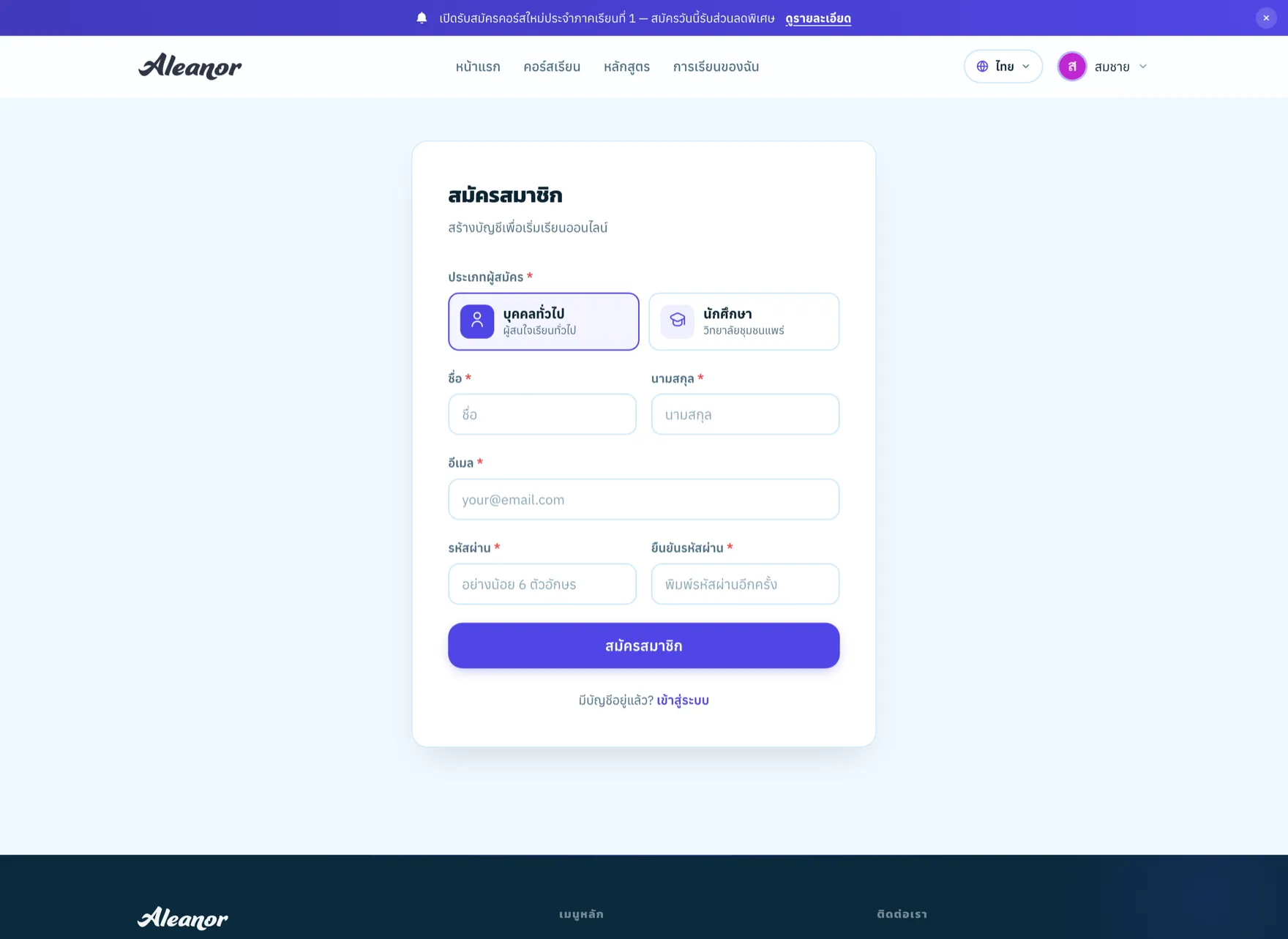
อยู่มุมขวาบนของหน้าเว็บไซต์ หรือจากปุ่มในหน้าเข้าสู่ระบบ
ชื่อ นามสกุล อีเมล ชื่อผู้ใช้ และรหัสผ่าน (อย่างน้อย 6 ตัวอักษร)
สมัครเสร็จเข้าใช้งานได้ทันที ระบบส่งอีเมลต้อนรับให้ถ้าเปิดการส่งอีเมลไว้
เลือกและลงทะเบียนรายวิชา
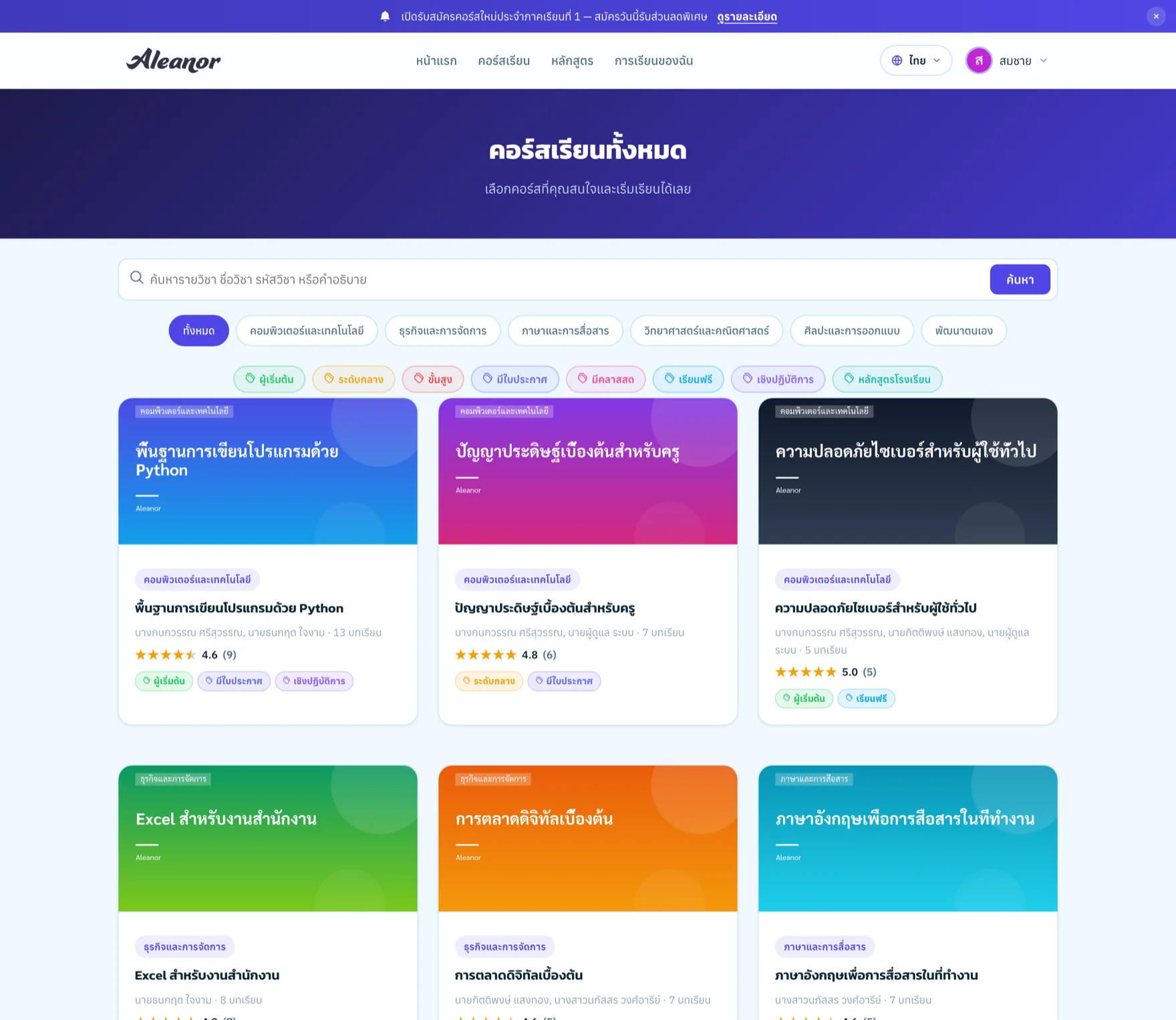


เมื่อเปิดหน้ารายวิชา ปุ่มที่เห็นจะต่างกันตามการตั้งค่าของวิชานั้น
| สิ่งที่เห็น | หมายความว่า | ต้องทำอะไร |
|---|---|---|
| ปุ่ม ลงทะเบียนเรียน | วิชาเปิดให้ลงทะเบียนเองและไม่มีค่าธรรมเนียม | กดปุ่ม เข้าเรียนได้ทันที |
| ราคาและปุ่ม ซื้อคอร์ส | วิชามีค่าธรรมเนียม | ชำระเงินและแนบสลิป รอผู้สอนอนุมัติ |
| ป้าย ที่นั่งเต็มแล้ว | ผู้ลงทะเบียนครบตามจำนวนที่นั่ง | กด "เข้าคิวรอที่นั่ง" ระบบจะแจ้งเตือนเมื่อมีที่ว่าง |
| ข้อความ ยังไม่เปิดรับสมัคร | ยังไม่ถึงวันเปิดรับ | รอถึงวันที่ระบุ |
| ไม่มีปุ่มลงทะเบียน | วิชาไม่เปิดให้ลงทะเบียนเอง | ติดต่อผู้สอนให้เพิ่มเข้าเรียน |
หน้าเรียน

หน้าเรียนแบ่งเป็นแท็บ แท็บที่เห็นขึ้นกับบริการที่ผู้สอนเปิดไว้
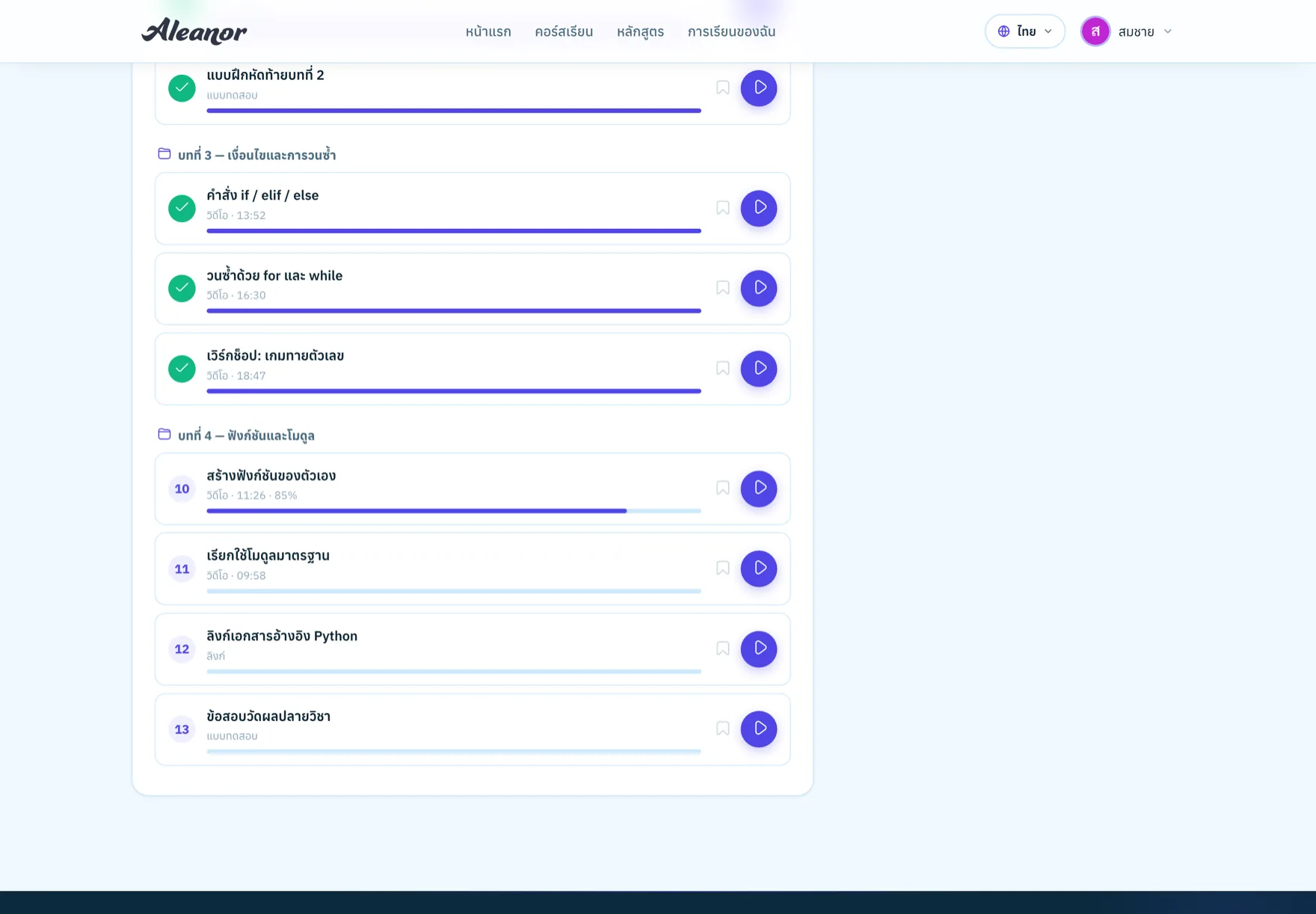
| แท็บ | ใช้ทำอะไร |
|---|---|
| บทเรียน | รายการบทเรียนทั้งหมดจัดกลุ่มตามบท กดเพื่อเริ่มเรียน |
| ส่งงาน | ดูโจทย์ กำหนดส่ง อัปโหลดไฟล์ และดูคะแนนกับความเห็นจากผู้สอน |
| ถาม-ตอบ | ถามคำถามระดับรายวิชา เพื่อนและผู้สอนช่วยกันตอบ |
| ความคิดเห็น | ถาม-ตอบเฉพาะบทเรียนที่กำลังดู |
| รีวิว | ให้คะแนนดาวและเขียนรีวิวรายวิชา (ต้องลงทะเบียนก่อน) |
| โน้ต | จดโน้ตส่วนตัวและบุ๊กมาร์กบทเรียน |
| แชท | คุยกับผู้สอนและเพื่อนร่วมวิชาแบบเรียลไทม์ |
| สอนสด | ดูถ่ายทอดสด (ขึ้นเป็นแท็บแรกเมื่อผู้สอนเปิดไลฟ์) |
| Co-Tutor | ถามผู้ช่วย AI เรื่องเนื้อหาของวิชา |
| ใบประกาศ | ดูและพิมพ์ใบประกาศเมื่อได้รับแล้ว |
ระหว่างดูวิดีโอ
- ระบบจำตำแหน่งล่าสุด ปิดหน้าไปแล้วกลับมาจะเล่นต่อจากจุดเดิม
- ความคืบหน้านับจากเวลาที่ดูจริง การลากข้ามไม่ทำให้ % เพิ่ม
- บางบทเรียนผู้สอนปิดการเลื่อนไปข้างหน้า — ย้อนกลับมาดูซ้ำได้เสมอ
- กดปุ่มโน้ตระหว่างดู ระบบจะบันทึกเวลาในวิดีโอไว้ให้ กดที่โน้ตแล้วกระโดดกลับมาจุดนั้นได้
บทเรียนที่ล็อกอยู่
| ข้อความที่เห็น | สาเหตุ |
|---|---|
| ต้องเรียน "…" ให้จบก่อน | ผู้สอนตั้งเงื่อนไขก่อนเรียนไว้ — เรียนบทที่ระบุให้จบก่อน |
| บทเรียนนี้จะเปิดให้เรียนในวันที่ … | ผู้สอนตั้งวันเปิดบทเรียนไว้ |
| สิทธิ์เข้าเรียนวิชานี้หมดอายุแล้ว | วิชามีอายุการเข้าถึงจำกัด — ติดต่อผู้สอน |
การเรียนของฉัน
เมนู การเรียนของฉัน บนแถบด้านบนรวมทุกอย่างของผู้เรียนไว้ที่เดียว
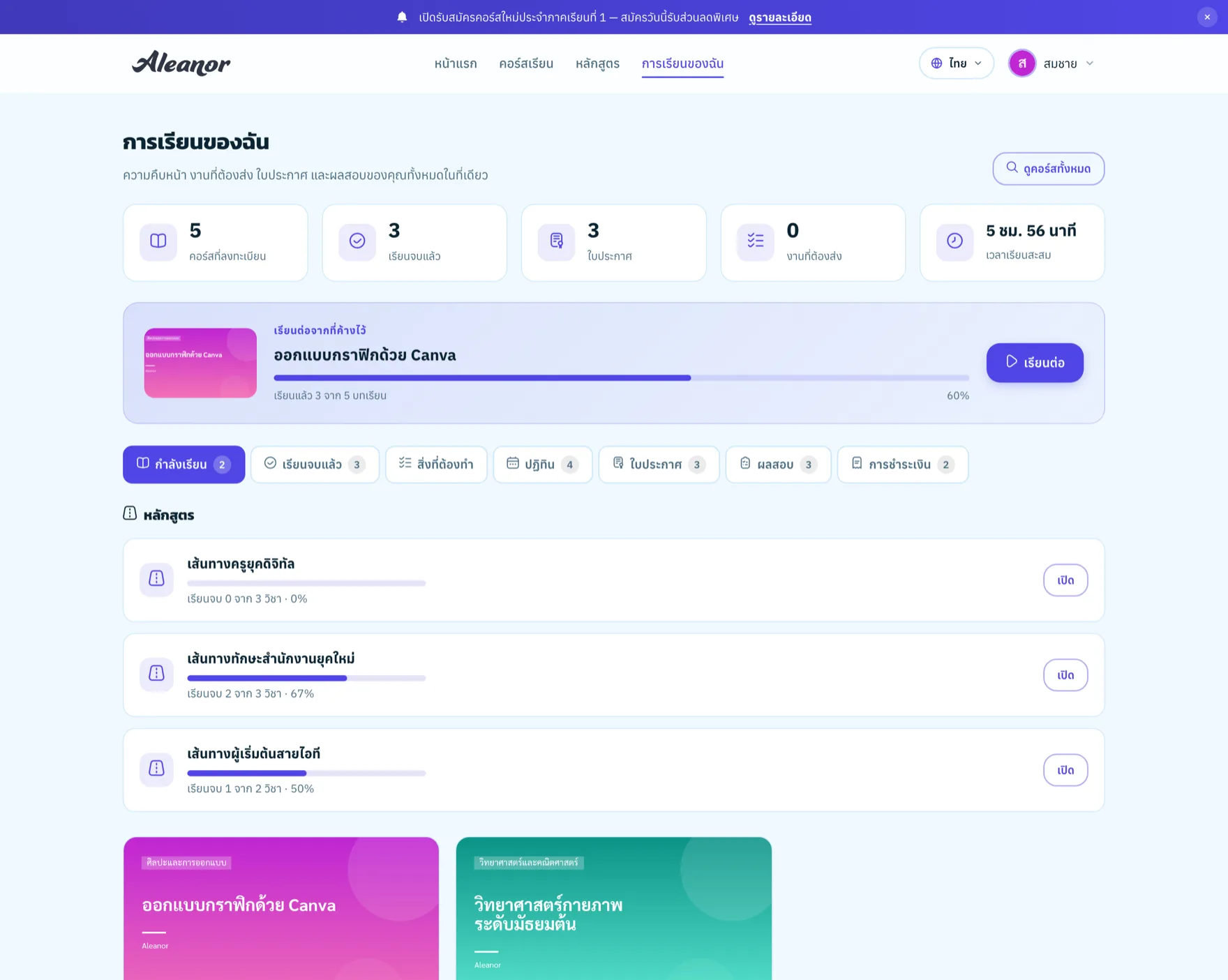
| แท็บ | แสดงอะไร |
|---|---|
| กำลังเรียน | คอร์สที่ยังเรียนไม่จบ พร้อมปุ่ม "เรียนต่อจากที่ค้างไว้" |
| เรียนจบแล้ว | คอร์สที่ทำครบทุกบทแล้ว |
| สิ่งที่ต้องทำ | งานที่ยังไม่ส่ง เรียงตามกำหนดส่ง พร้อมป้าย "ใกล้ครบกำหนด" และ "เลยกำหนด" |
| ปฏิทิน | กำหนดส่งงาน วันเปิด/ปิดข้อสอบ และวันที่บทเรียนใหม่จะเปิด |
| ใบประกาศ | ใบประกาศทั้งหมดที่ได้รับ พร้อมลิงก์ตรวจสอบ |
| ผลสอบ | ประวัติการสอบทุกครั้ง คะแนน และสถานะผ่าน/ไม่ผ่าน/รอตรวจ |
| การชำระเงิน | รายการที่ซื้อ สถานะการอนุมัติ และใบเสร็จ |
ด้านบนมีตัวเลขสรุป — จำนวนคอร์สที่ลงทะเบียน จำนวนที่เรียนจบ จำนวนใบประกาศ งานที่ต้องส่ง และเวลาเรียนสะสม
ส่งงาน
อ่านโจทย์ ดูคะแนนเต็มและกำหนดส่ง
ลากไฟล์มาวางหรือกดเลือกไฟล์ — รองรับ PDF เอกสาร รูปภาพ วิดีโอ และ ZIP ไม่เกิน 50 MB
ไม่บังคับ ใช้อธิบายเพิ่มเติมเกี่ยวกับงานที่ส่ง
ส่งช้ากว่ากำหนดจะขึ้นป้ายบอกจำนวนวันที่เกิน และอาจถูกหักคะแนนตามนโยบายที่ผู้สอนตั้งไว้
เมื่อผู้สอนให้คะแนนแล้ว จะมีการแจ้งเตือนและเห็นคะแนนกับความเห็นในหน้าเดิม
ทำข้อสอบ
ข้อสอบเข้าได้ 2 ทาง — จากบทเรียนชนิด "แบบทดสอบ" ในรายวิชา หรือจากลิงก์/รหัสเข้าสอบที่ผู้สอนแจก รายละเอียดทั้งหมดอยู่ที่หน้า การเข้าสอบและตรวจสอบ
ใบประกาศนียบัตร
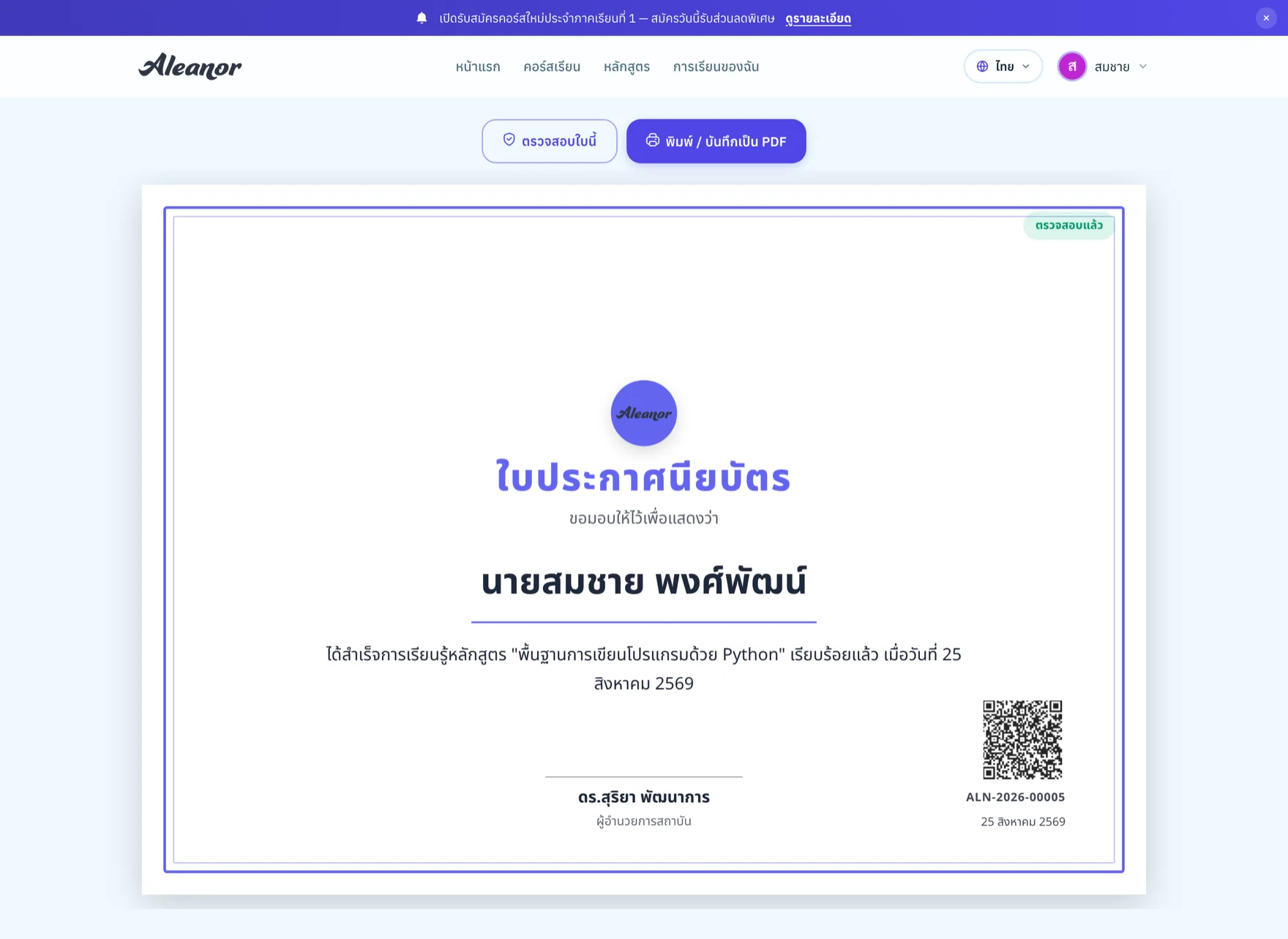
ใบประกาศแต่ละใบมีหมายเลขกำกับและ QR สำหรับให้บุคคลภายนอกตรวจสอบว่าออกจากระบบจริง
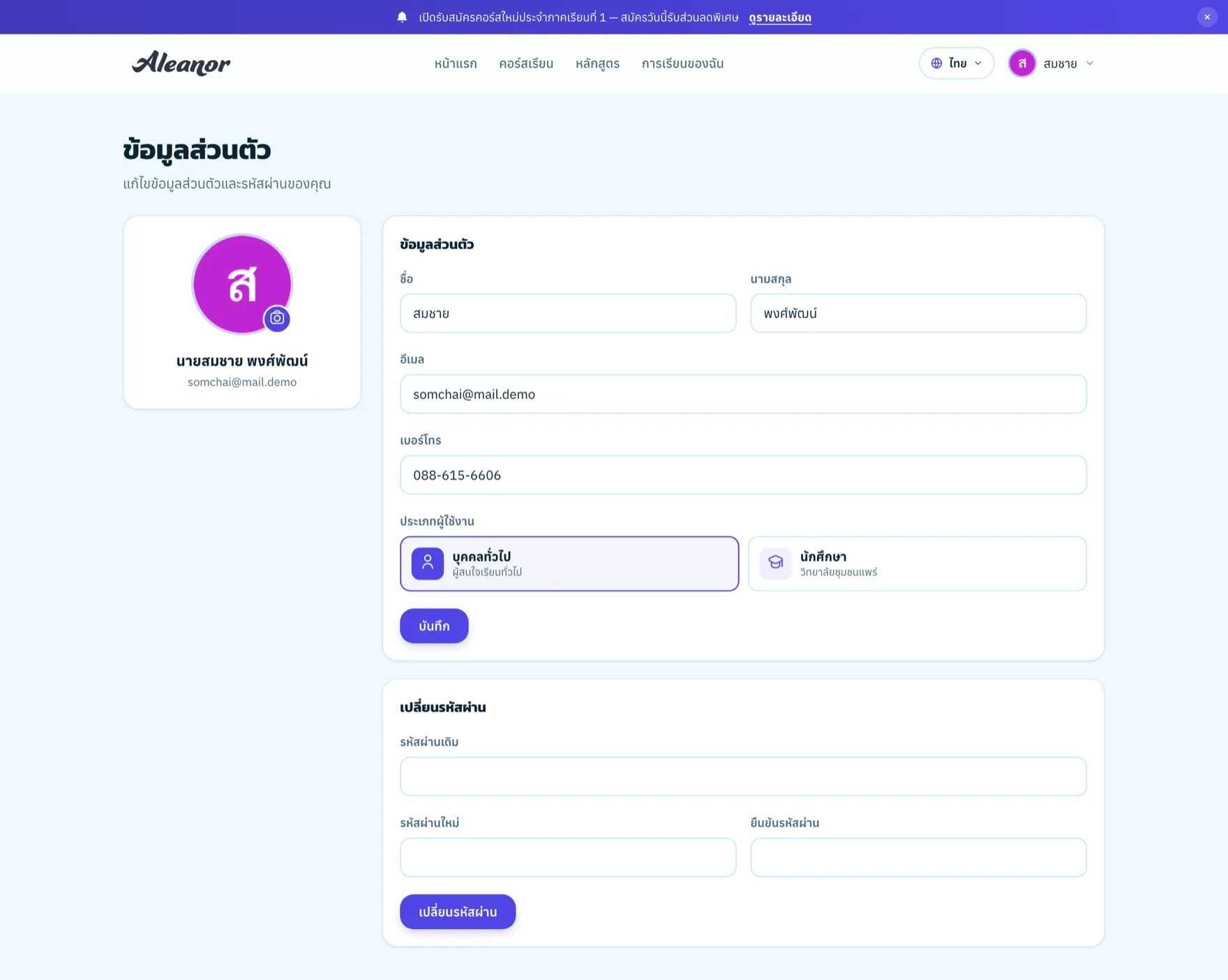
โปรไฟล์ของฉัน
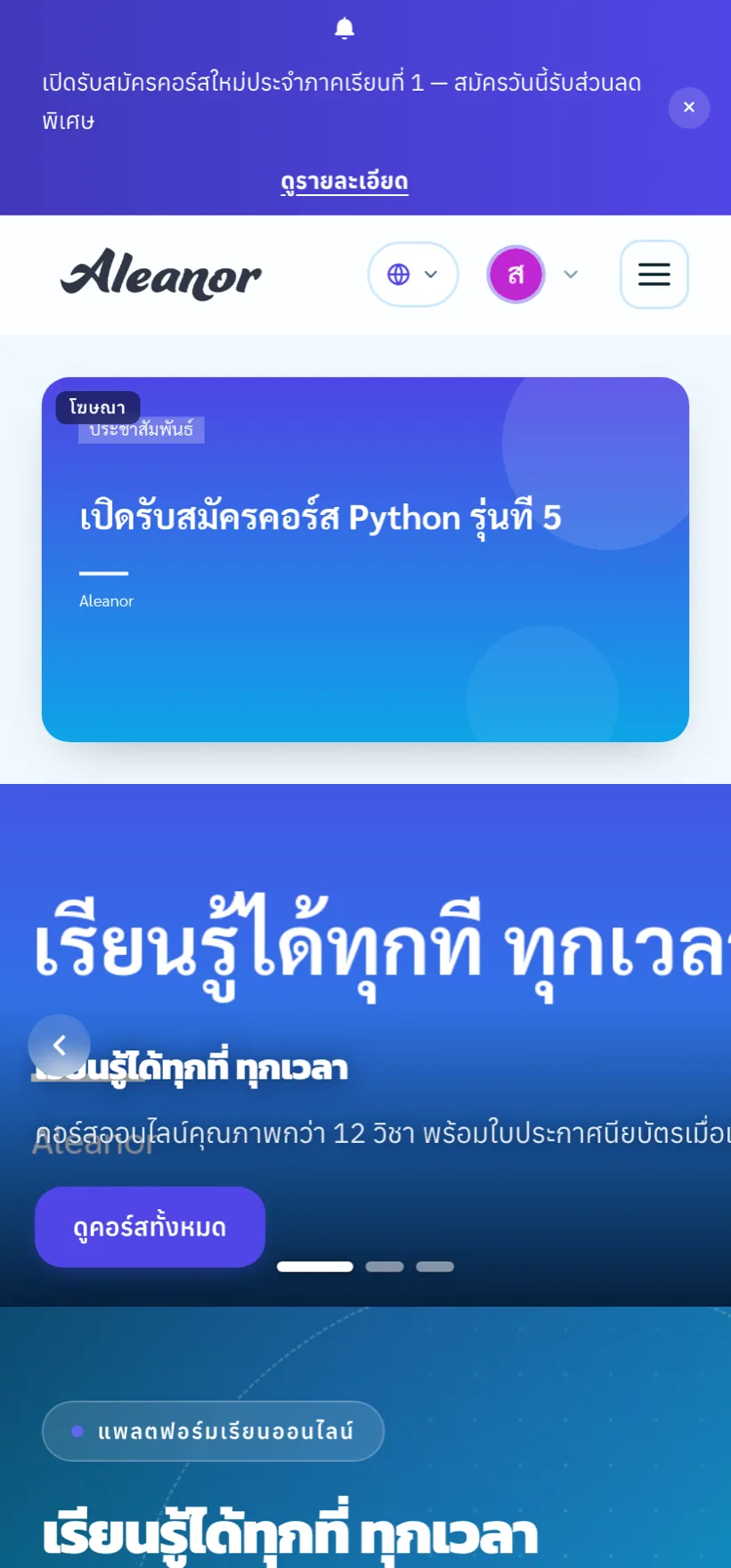
ใช้งานบนมือถือ
หน้าเว็บไซต์ปรับตามขนาดจอโดยอัตโนมัติ ดูวิดีโอ ส่งงาน และทำข้อสอบได้ครบเหมือนบนคอมพิวเตอร์

ปัญหาที่ผู้เรียนเจอบ่อย
กดลงทะเบียนไม่ได้ ปุ่มไม่ขึ้น
เป็นได้ 4 กรณี — ยังไม่ได้เข้าสู่ระบบ / วิชาไม่เปิดให้ลงทะเบียนเอง / ที่นั่งเต็ม / ยังไม่ถึงหรือเลยช่วงรับสมัคร ลองเข้าสู่ระบบก่อน ถ้ายังไม่ได้ให้ติดต่อผู้สอน
ดูวิดีโอจบแล้วแต่ % ไม่ขึ้น
ระบบนับจากเวลาที่ดูจริง ถ้าลากข้ามไปจะไม่นับ ลองดูตั้งแต่ต้นโดยไม่ลากข้าม และตรวจว่าเปิดค้างไว้จนจบจริง ๆ ไม่ได้ปิดแท็บกลางคัน
เลื่อนวิดีโอไปข้างหน้าไม่ได้
ผู้สอนปิดการเลื่อนไว้สำหรับบทเรียนนั้น — ดูให้จบครั้งหนึ่งก่อน จากนั้นจะเลื่อนได้ตามปกติ
เรียนครบทุกบทแล้วแต่ยังไม่ได้ใบประกาศ
ผู้สอนต้องอนุมัติการออกใบประกาศก่อน ระบบไม่ได้ออกให้อัตโนมัติ ถ้ารอนานแล้วให้ทักผู้สอนผ่านกระดานถาม-ตอบหรือแชทของวิชา
ชำระเงินแล้วแต่ยังเข้าเรียนไม่ได้
ผู้สอนต้องตรวจสลิปและกดอนุมัติก่อน ระบบจึงจะลงทะเบียนให้ ดูสถานะได้ที่ การเรียนของฉัน → การชำระเงิน
ลืมรหัสผ่าน
กด "ลืมรหัสผ่าน" ที่หน้าเข้าสู่ระบบ ระบบจะส่งลิงก์ตั้งรหัสใหม่ไปทางอีเมล (ต้องตั้งค่าการส่งอีเมลไว้แล้ว) ถ้าไม่ได้รับอีเมล ให้ติดต่อผู้ดูแลระบบเพื่อรีเซ็ตให้

คู่มือการใช้งานระบบ Aleanor — ปรับปรุงล่าสุด 10 กันยายน 2569