สร้างและจัดการรายวิชา
ตั้งแต่วางหมวดหมู่ สร้างรายวิชาแรก จนถึงเปิดให้ผู้เรียนลงทะเบียน
โครงสร้างของสื่อการเรียน
นอกจากนี้ยังมี แท็ก ที่ติดข้ามหมวดหมู่ได้ และ หลักสูตร ที่มัดหลายรายวิชาเป็นเส้นทางเรียงลำดับ (อ่านที่หน้า หลักสูตร)
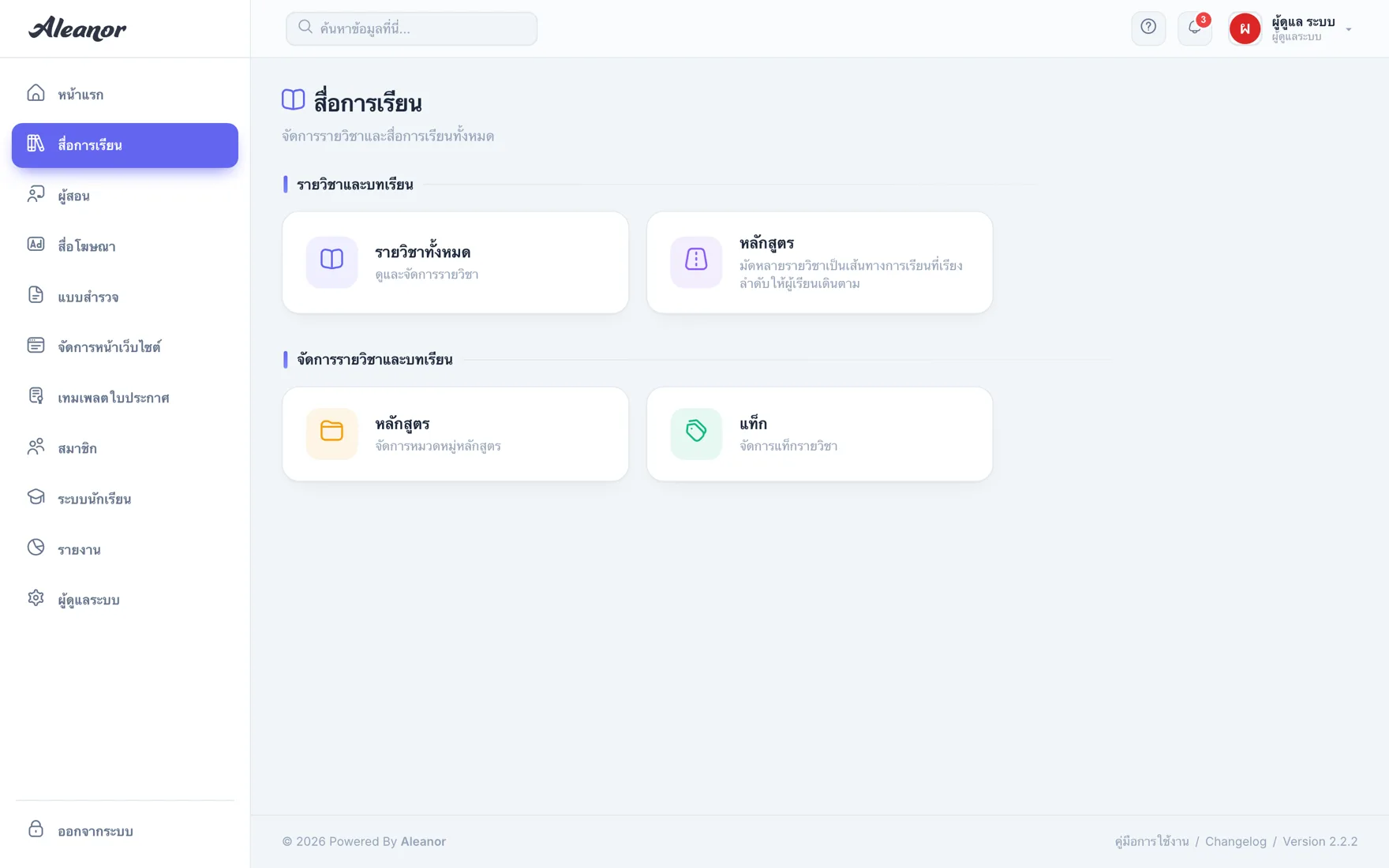
1. วางหมวดหมู่ก่อน
ไปที่ สื่อการเรียน → หมวดหมู่ รายวิชาหนึ่งอยู่ได้หมวดหมู่เดียว ผู้เรียนจะใช้หมวดหมู่นี้กรองรายการคอร์สในหน้าเว็บไซต์
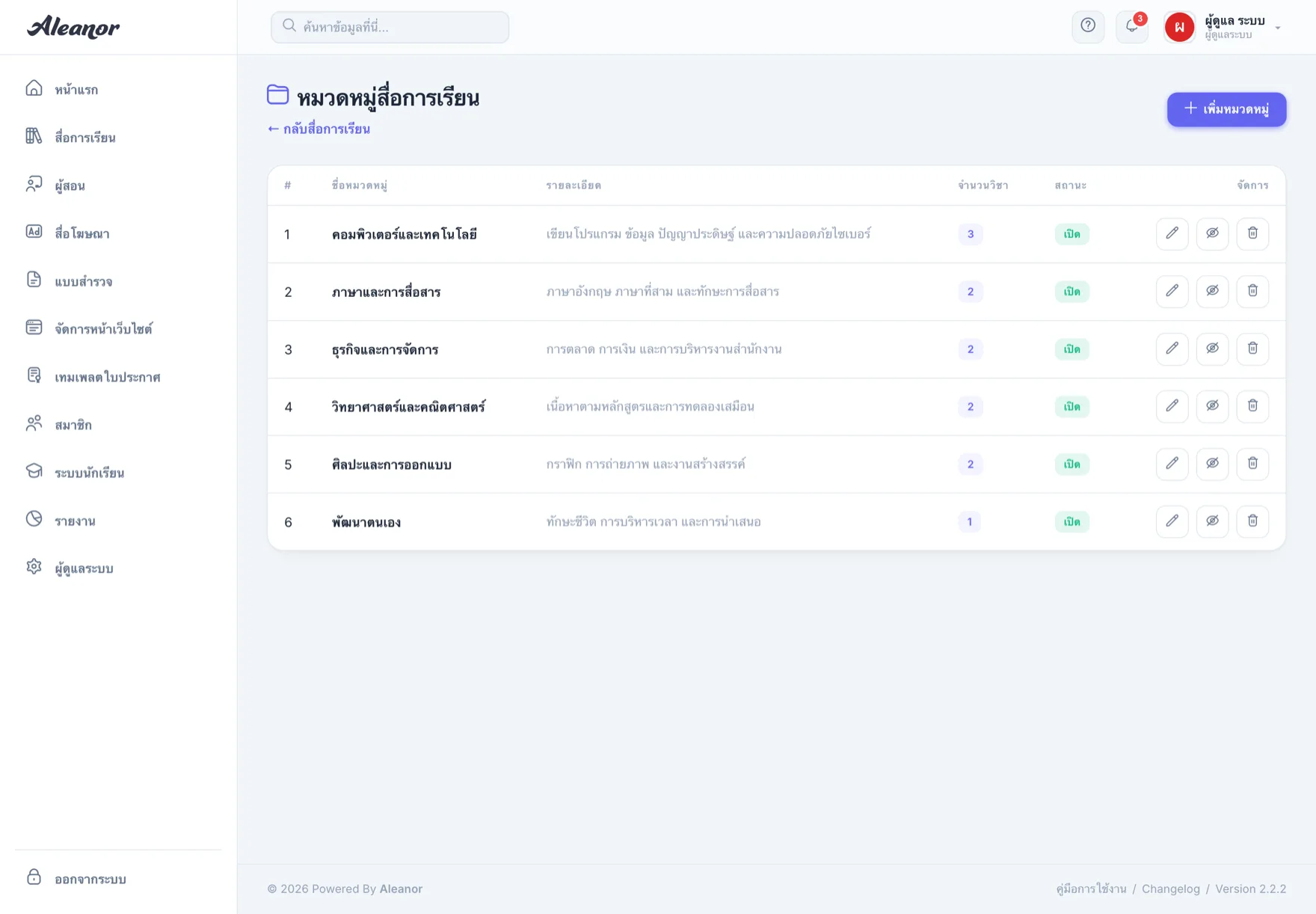
แท็ก — จัดกลุ่มแบบข้ามหมวดหมู่
ไปที่ สื่อการเรียน → แท็ก รายวิชาหนึ่งติดได้หลายแท็ก แต่ละแท็กกำหนดสีเองได้ เหมาะกับป้ายอย่าง "ผู้เริ่มต้น" "มีใบประกาศ" "เรียนฟรี" "มีคลาสสด"
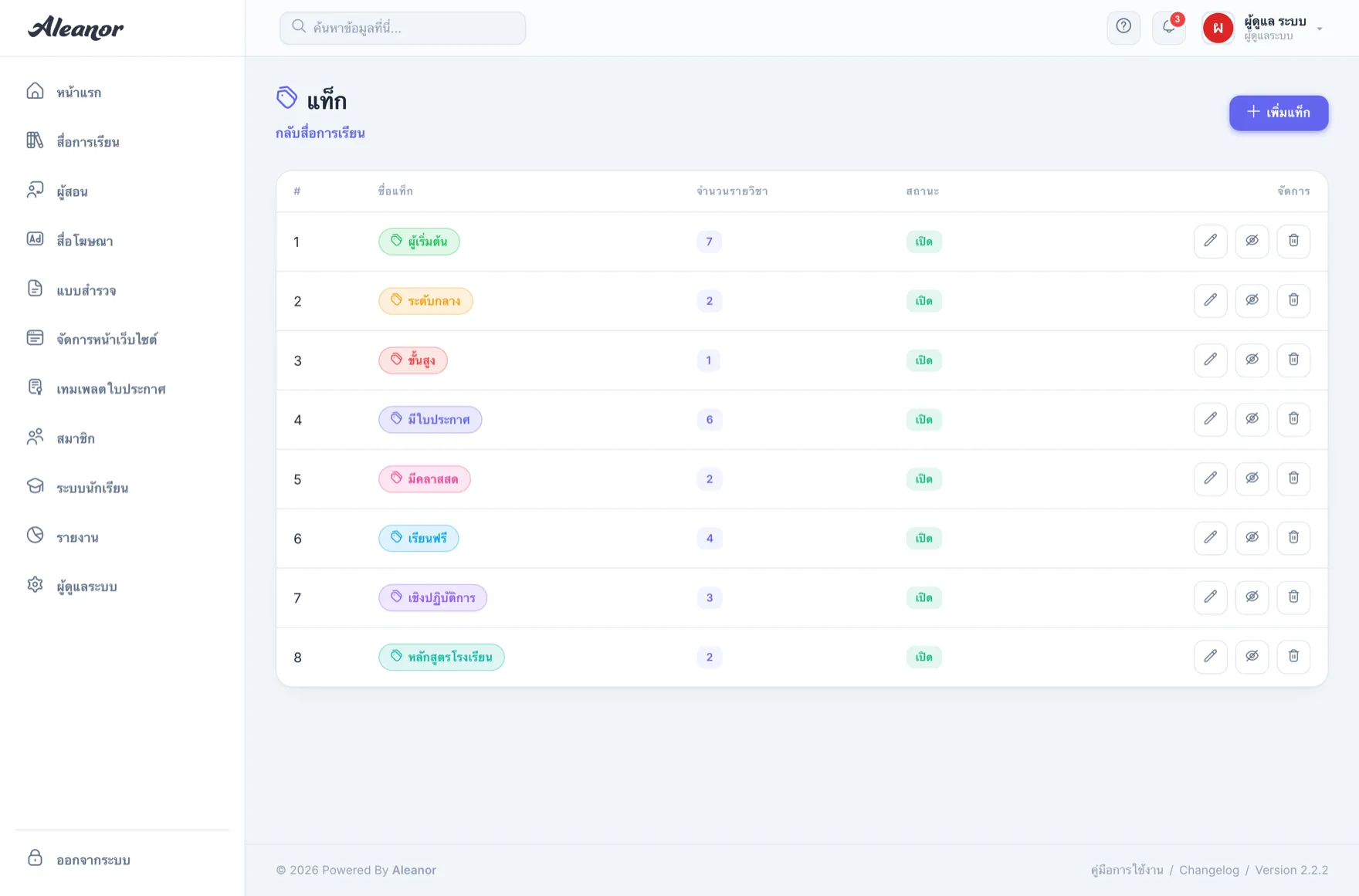
2. สร้างรายวิชา
ไปที่ สื่อการเรียน → รายวิชาทั้งหมด → เพิ่มรายวิชา
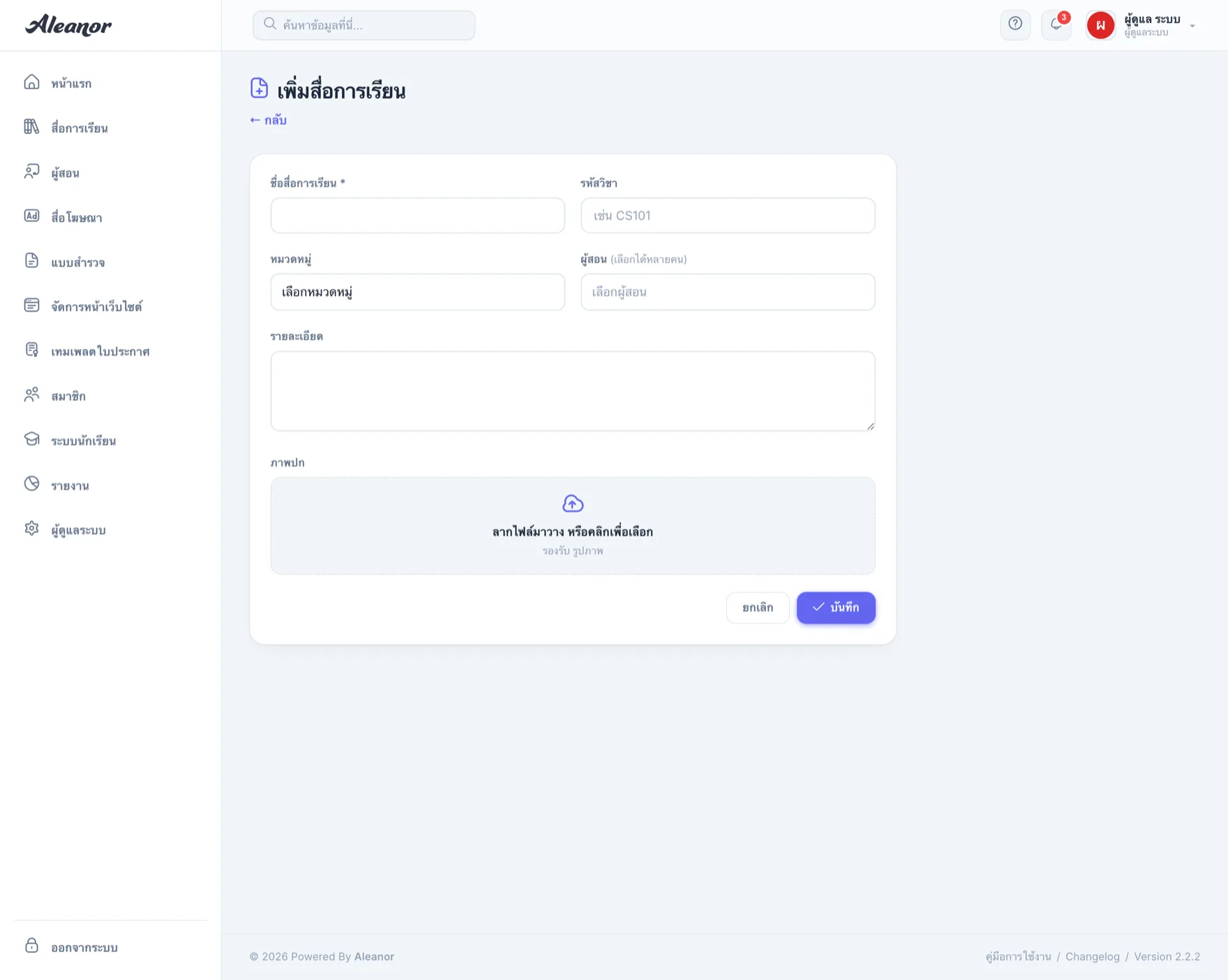
| ช่อง | คำอธิบาย |
|---|---|
| ชื่อรายวิชา | ชื่อที่ผู้เรียนเห็น — ควรบอกได้ทันทีว่าเรียนอะไร |
| รหัสวิชา | เช่น CS101 ใช้อ้างอิงภายในและแสดงในหน้ารายวิชา |
| หน่วยกิต | ใส่ครึ่งหน่วยได้ เช่น 1.5 — ใส่ 0 ได้ถ้าไม่ใช้ระบบหน่วยกิต |
| ภาพปก | อัตราส่วน 16:9 ขนาดแนะนำ 1280×720 px — ถ้าไม่ใส่ ระบบจะใช้ภาพแทน |
| หมวดหมู่ | เลือกได้หมวดเดียว |
| ผู้สอน | เลือกได้หลายคน คนแรกคือผู้สอนหลัก |
| คำอธิบาย | ข้อความแนะนำรายวิชาที่แสดงในหน้ารายวิชา |
| ลำดับการแสดง | ตัวเลขน้อยแสดงก่อน ใช้จัดลำดับในหน้ารายการคอร์ส |
3. หน้าแก้ไขรายวิชา
หน้านี้คือศูนย์กลางของทุกอย่างในรายวิชา แบ่งเป็นแท็บ

| แท็บ | ใช้ทำอะไร | อ่านต่อ |
|---|---|---|
| รายละเอียด | ข้อมูลรายวิชา สถานะ ผู้สอน แท็ก รายละเอียดหลักสูตร และเปิด/ปิดบริการเสริม | หน้านี้ |
| บทเรียนและเนื้อหา | เพิ่ม/จัดลำดับบทเรียนและหมวด (บทที่) | บทเรียนและเนื้อหา |
| ข้อสอบและแบบสอบถาม | สร้างข้อสอบของรายวิชานี้และดูผลสอบ | สร้างและจัดการข้อสอบ |
| ผู้ลงทะเบียนเรียน | เพิ่ม/นำผู้เรียนออก ลงทะเบียนหมู่ และดูคิวรอที่นั่ง | หน้านี้ |
| ใบประกาศนียบัตร | เปิดใช้ใบประกาศ เลือกเทมเพลต และอนุมัติออกใบ | ใบประกาศนียบัตร |
| ประกาศ | โพสต์ประกาศถึงผู้เรียนทุกคน | บริการในรายวิชา |
| ส่งงาน | สร้างโฟลเดอร์ส่งงาน ตรวจงาน และให้คะแนน | บริการในรายวิชา |
| คะแนนรวม | ตารางคะแนนรวมของรายวิชา และคอลัมน์คะแนนที่กรอกเอง | บริการในรายวิชา |
| ค่าธรรมเนียม | ตั้งราคาและตรวจสลิปการชำระเงิน | ขายคอร์สและรับชำระเงิน |
| สอนสด / แชท / ความคิดเห็น | บริการโต้ตอบกับผู้เรียน | บริการในรายวิชา |
| Aleanor Indy | วิดีโอแบบเลือกเส้นทาง | Aleanor Indy |
4. สถานะรายวิชาและการลงทะเบียน
ในแท็บ รายละเอียด มีการ์ด สถานะรายวิชา ควบคุมว่าใครเห็นและเข้าเรียนได้อย่างไร
| สวิตช์ / ช่อง | ผลที่เกิดขึ้น |
|---|---|
| แสดงรายวิชา | ปิดไว้ = ยังไม่แสดงในหน้าเว็บไซต์ ใช้ระหว่างเตรียมเนื้อหา ผู้สอนยังเข้าแก้ไขได้ตามปกติ |
| ลงทะเบียนเรียนได้ด้วยตนเอง | เปิด = ผู้เรียนที่เข้าสู่ระบบกดปุ่ม "ลงทะเบียนเรียน" ได้เอง ปิด = ต้องให้ผู้สอนเพิ่มให้ หรือชำระค่าธรรมเนียมก่อน |
| จำนวนที่นั่ง | 0 = ไม่จำกัด · ใส่ตัวเลขเพื่อจำกัด เมื่อเต็มผู้เรียนจะเข้าคิวรอที่นั่งได้ และระบบจะแจ้งเตือนเมื่อมีที่ว่าง |
| เปิด/ปิดรับสมัครวันที่ | กำหนดช่วงเวลาที่ลงทะเบียนได้ นอกช่วงนี้ปุ่มลงทะเบียนจะปิด |
| อายุการเข้าถึง (วัน) | 0 = เรียนได้ตลอด · ใส่ตัวเลขเพื่อให้สิทธิ์หมดอายุหลังลงทะเบียนกี่วัน เช่น 365 |
| เงื่อนไขก่อนเรียน | บังคับให้ต้องเรียนรายวิชาอื่นจบก่อนจึงลงทะเบียนวิชานี้ได้ |
5. รายละเอียดรายวิชา (หัวข้อแบบรายการ)
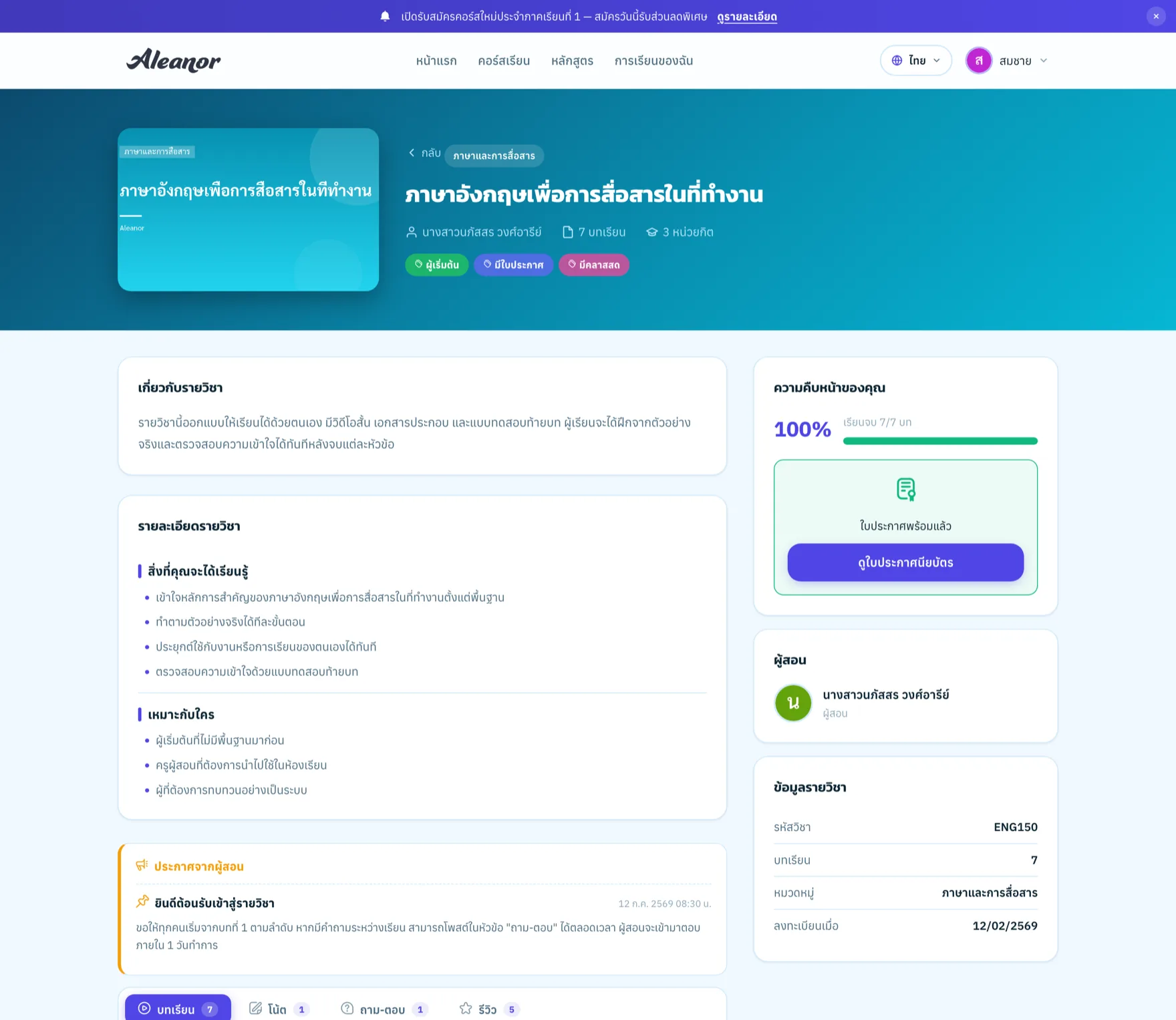
ส่วนนี้คือกล่องหัวข้อที่แสดงในหน้ารายวิชาฝั่งผู้เรียน ใช้บอกว่า "จะได้อะไร" และ "เหมาะกับใคร" เพิ่มได้หลายหัวข้อ แต่ละหัวข้อพิมพ์รายการบรรทัดละ 1 ข้อ
เช่น สิ่งที่คุณจะได้เรียนรู้, เหมาะกับใคร, ความรู้พื้นฐานที่ต้องมี
บรรทัดละ 1 ข้อ ระบบจะแสดงเป็น bullet ให้อัตโนมัติ
ใส่เลขลำดับเพื่อกำหนดว่าหัวข้อไหนแสดงก่อน
6. จัดการผู้ลงทะเบียนเรียน

| ทำอะไร | วิธีทำ |
|---|---|
| เพิ่มทีละคน | กด "เพิ่มผู้เรียน" แล้วเลือกจากรายชื่อสมาชิก — ระบบจะแจ้งเตือนผู้เรียนให้อัตโนมัติ |
| ลงทะเบียนหมู่ | วางอีเมลหรือชื่อผู้ใช้ทีละบรรทัด หรืออัปโหลด CSV ระบบจะจับคู่กับบัญชีที่มีอยู่ แล้วสรุปให้ว่าเพิ่มได้กี่คน ซ้ำกี่คน และหาบัญชีไม่เจอกี่รายการ |
| นำผู้เรียนออก | กดปุ่มนำออกที่ท้ายแถว — ความคืบหน้าของคนนั้นจะถูกลบไปด้วย |
| คิวรอที่นั่ง | เมื่อที่นั่งเต็ม จะมีตารางคิวรอเรียงตามลำดับ กด "รับเข้าเรียน" เพื่อลงทะเบียนให้ทันที |
7. ดูตัวอย่างก่อนเปิดจริง
ปุ่ม ดูตัวอย่าง มุมขวาบนของหน้าแก้ไขรายวิชา จะเปิดหน้ารายวิชาแบบที่ผู้เรียนเห็นในแท็บใหม่ มีแถบบอกว่ากำลังอยู่ในโหมดดูตัวอย่าง และความคืบหน้าจะไม่ถูกบันทึก
8. รายการรายวิชาทั้งหมด
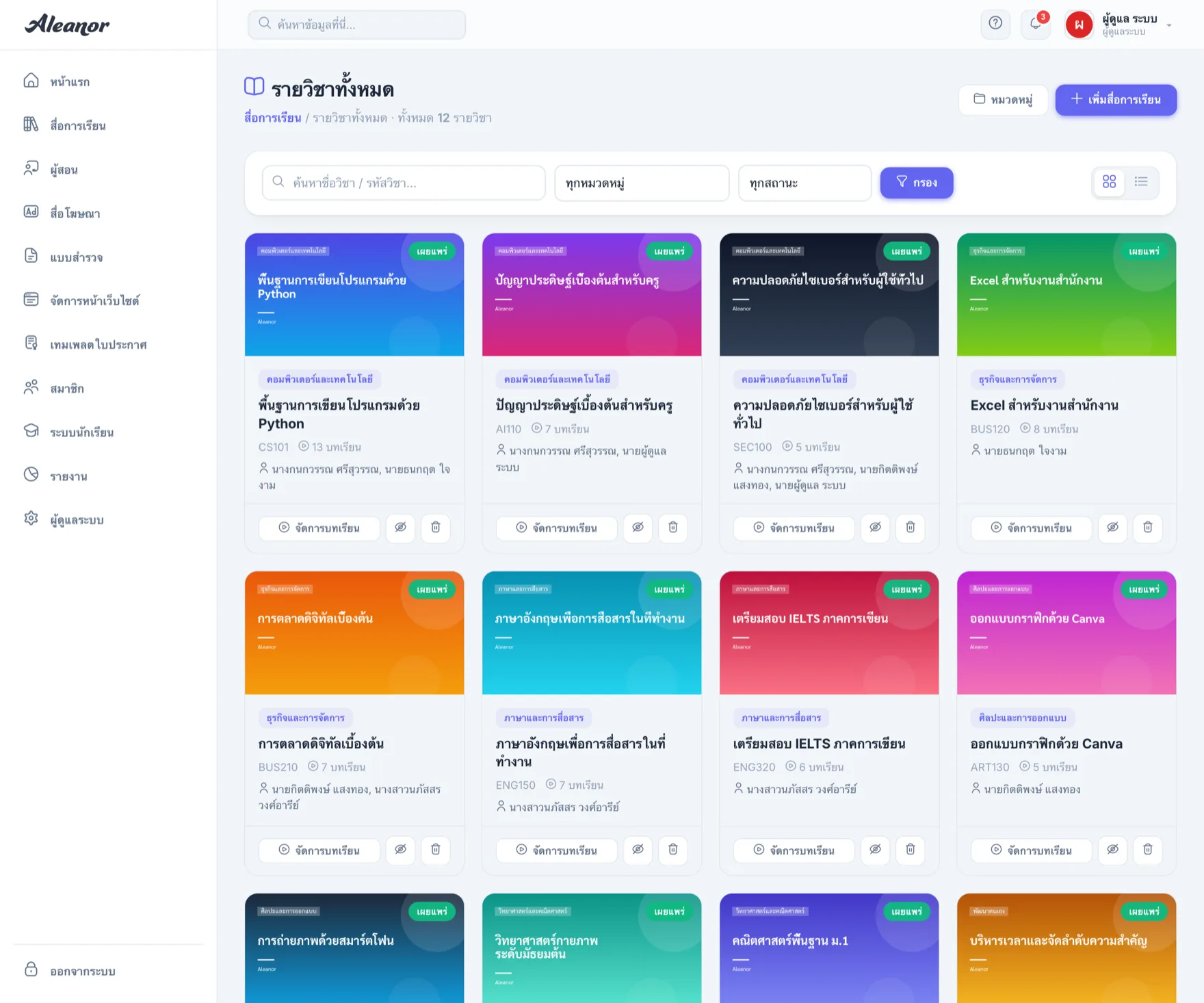
หน้านี้กรองได้หลายทางพร้อมกัน
- ค้นหา — ชื่อวิชา รหัสวิชา หรือคำอธิบาย
- หมวดหมู่ และ สถานะ (เผยแพร่ / ปิด)
- แท็ก — กดที่ป้ายแท็กเพื่อกรอง
เมื่อผู้สอนเปิดหน้านี้ จะเห็นเฉพาะรายวิชาที่ตนเป็นผู้สอนหลักหรือผู้สอนร่วมเท่านั้น ตัวเลขสรุปด้านบนก็นับเฉพาะวิชาเหล่านั้น

9. สถิติเชิงลึกของรายวิชา
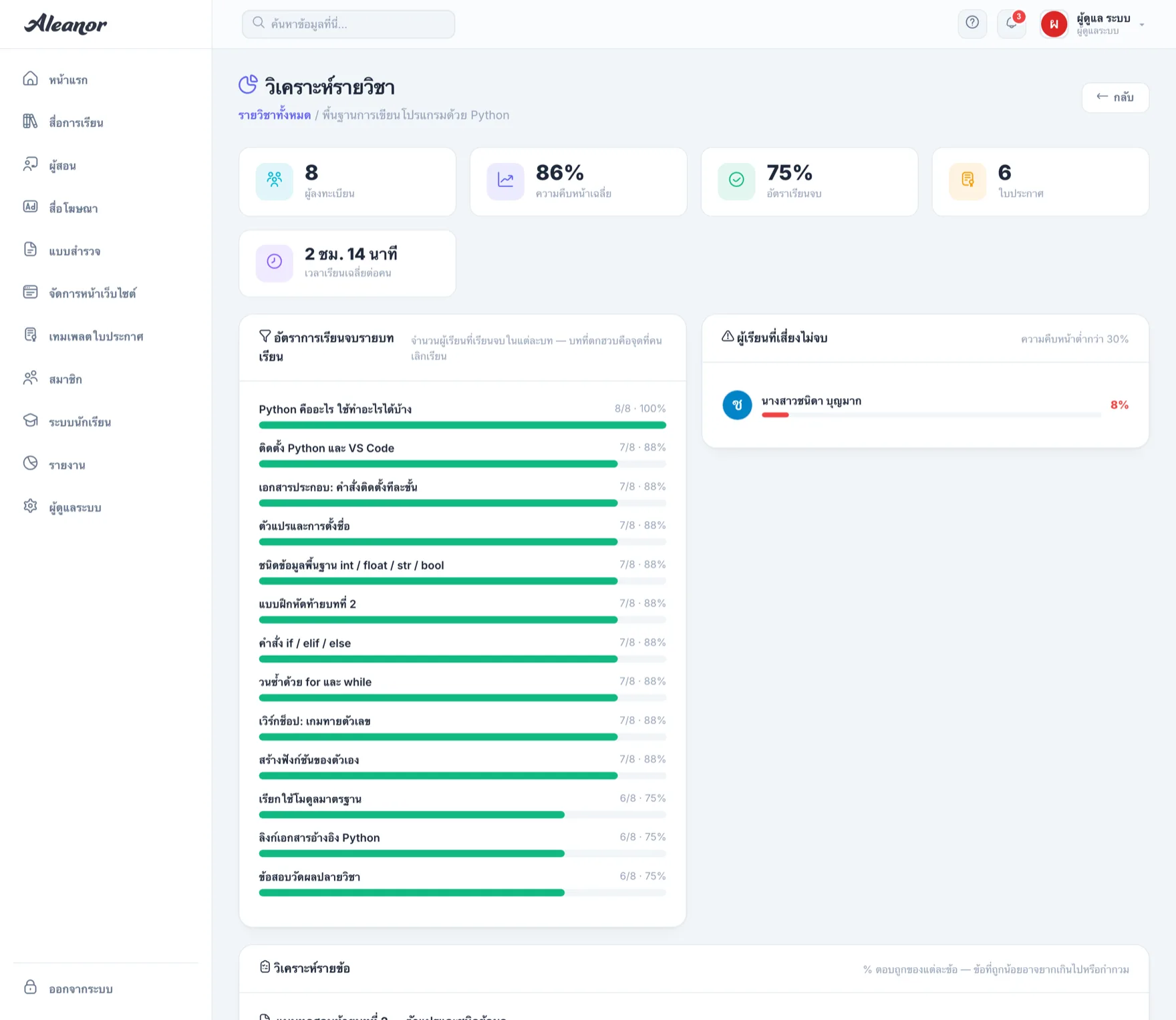
ปุ่ม ดูสถิติเชิงลึก ในหน้าแก้ไขรายวิชา เปิดหน้าวิเคราะห์รายวิชานั้นโดยเฉพาะ
| ตัวเลข | อ่านอย่างไร |
|---|---|
| อัตราการเรียนจบ | สัดส่วนผู้เรียนที่ทำครบทุกบท — ต่ำผิดปกติมักแปลว่าเนื้อหายาวเกินไปหรือติดบทใดบทหนึ่ง |
| บทเรียนที่คนเลิกดูมากที่สุด | จุดที่ควรกลับไปดูว่าอธิบายเข้าใจยากไหม หรือวิดีโอยาวเกินไป |
| ความคืบหน้ารายคน | ใช้ตามงานผู้เรียนที่ค้างอยู่เป็นรายบุคคล |
| คะแนนเฉลี่ยข้อสอบ | ต่ำผิดปกติแปลว่าโจทย์ยากเกิน หรือเนื้อหายังไม่ครอบคลุมสิ่งที่ออกสอบ |

คู่มือการใช้งานระบบ Aleanor — ปรับปรุงล่าสุด 10 กันยายน 2569