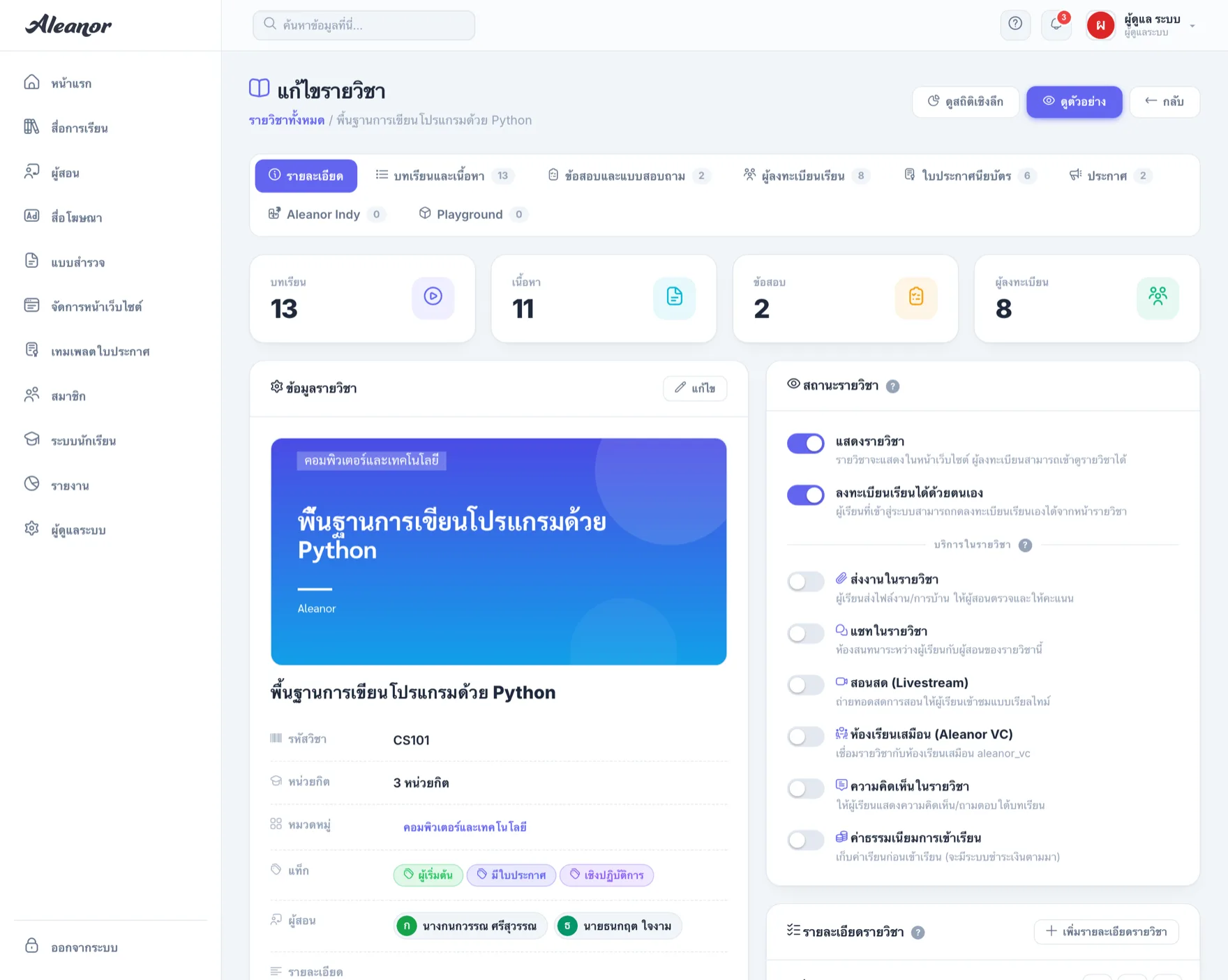
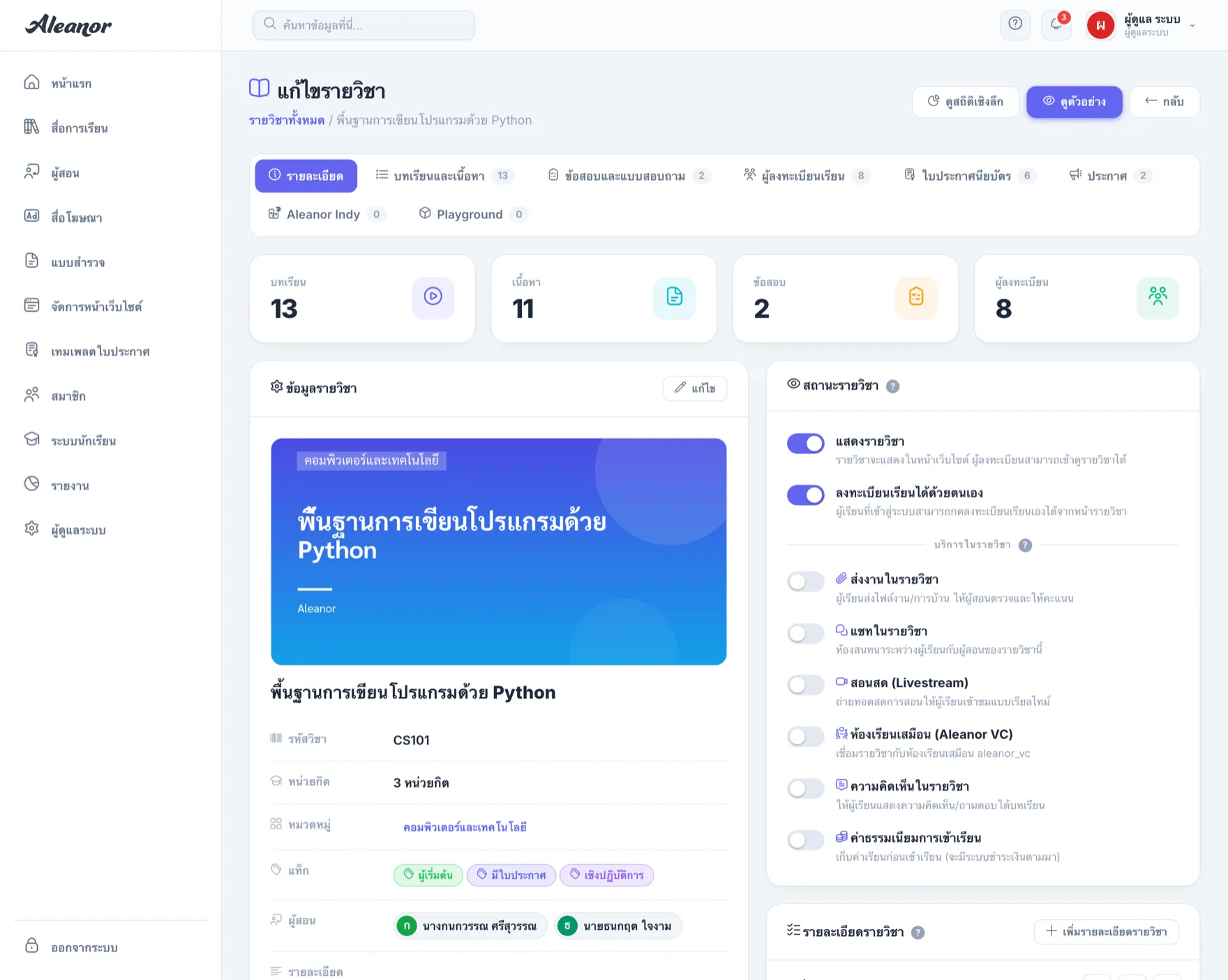
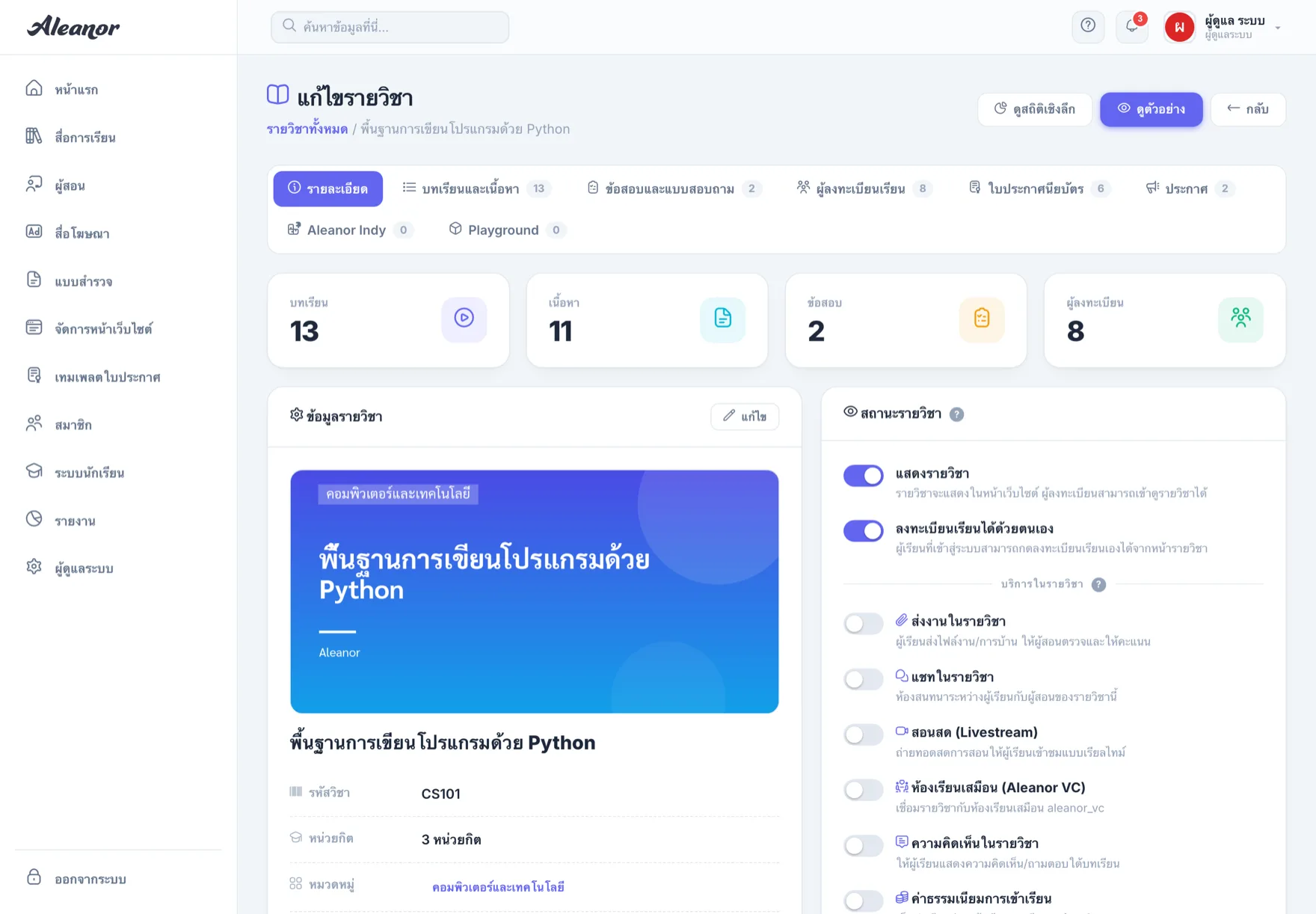
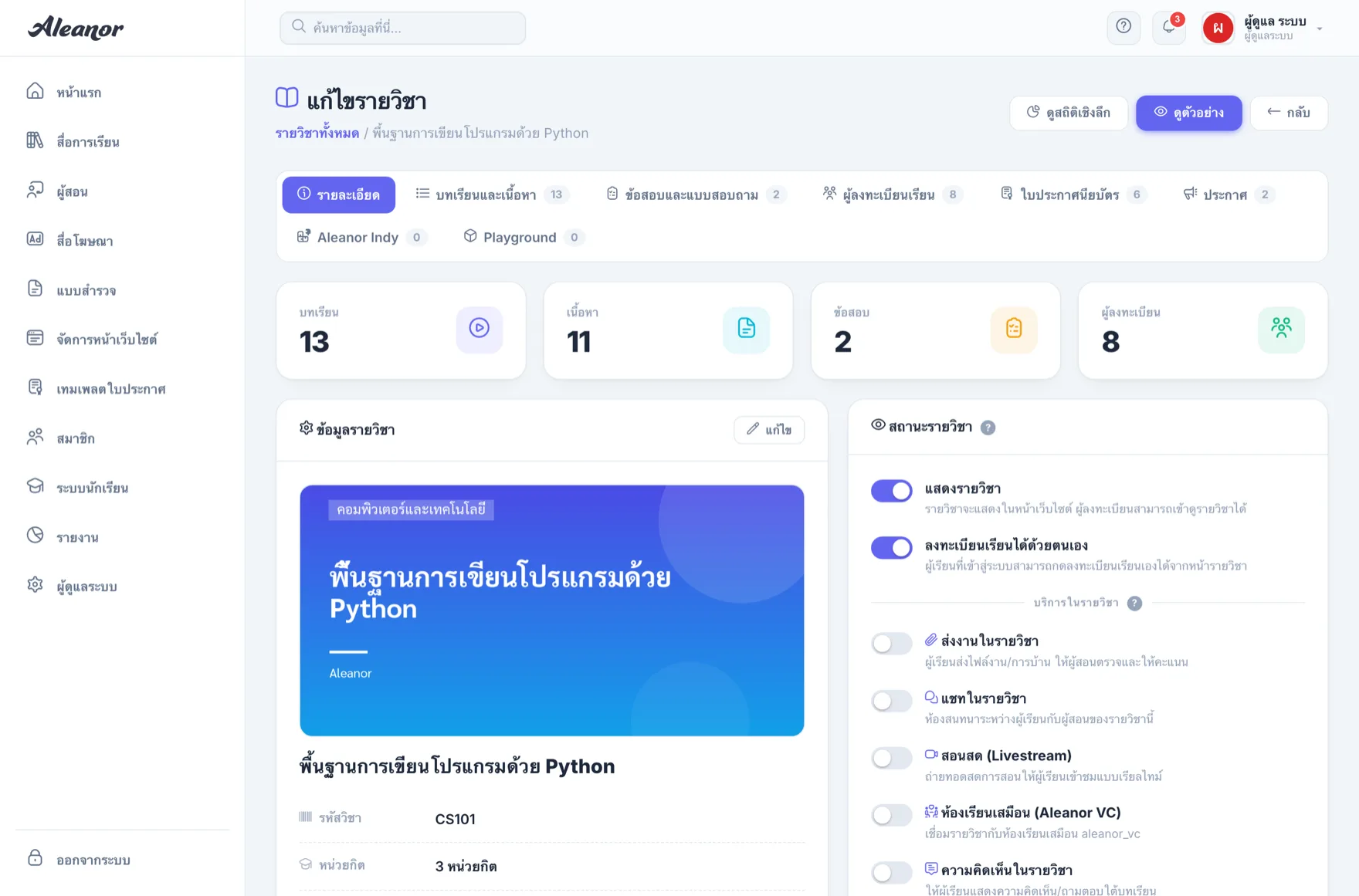
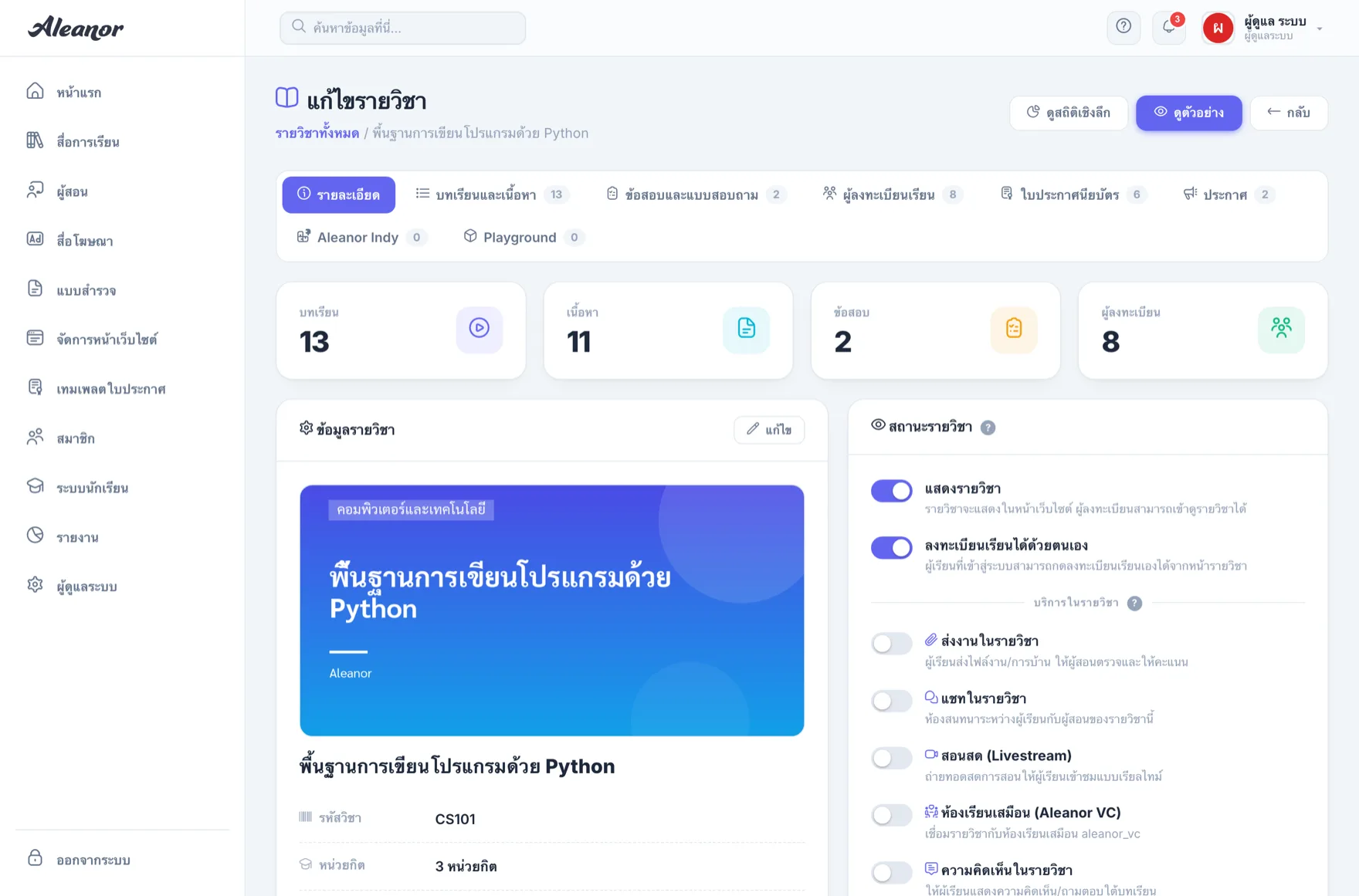
บริการในรายวิชา
ประกาศ ส่งงาน คะแนนรวม ถาม-ตอบ แชท สอนสด Co-Tutor และห้องเรียนเสมือน — เปิดเฉพาะที่ต้องใช้
เปิด/ปิดบริการ
ทุกบริการควบคุมจากการ์ด บริการในรายวิชา ในแท็บ รายละเอียด ของรายวิชา เมื่อเปิดสวิตช์ แท็บและเครื่องมือที่เกี่ยวข้องจะปรากฏทั้งฝั่งผู้สอนและฝั่งผู้เรียน

| บริการ | ผู้เรียนได้อะไร | ต้องตั้งค่าเพิ่มไหม |
|---|---|---|
| ส่งงานในรายวิชา | อัปโหลดไฟล์งานให้ผู้สอนตรวจและให้คะแนน | ไม่ต้อง |
| แชทในรายวิชา | ห้องสนทนากับผู้สอนและเพื่อนร่วมวิชา | ไม่ต้อง |
| ความคิดเห็นในรายวิชา | ถาม-ตอบใต้แต่ละบทเรียน | ไม่ต้อง |
| สอนสด (Livestream) | ดูถ่ายทอดสดพร้อมแชทสด | ใส่ลิงก์ถ่ายทอด |
| ห้องเรียนเสมือน (Aleanor VC) | เข้าห้องเรียน 3 มิติร่วมกับเพื่อน | ตั้งค่า VC ที่ส่วนผู้ดูแลระบบ |
| Co-Tutor ในรายวิชา | ถามผู้ช่วย AI เรื่องเนื้อหาของวิชานี้ | เปิดระบบ AI ที่ส่วนผู้ดูแลระบบ |
| ค่าธรรมเนียมการเข้าเรียน | ชำระเงินก่อนเข้าเรียน | ตั้งบัญชีรับเงินที่ส่วนผู้ดูแลระบบ |
ประกาศ
แท็บ ประกาศ ใช้สื่อสารกับผู้เรียนทุกคนในวิชา ระบบจะส่งการแจ้งเตือนให้อัตโนมัติเมื่อโพสต์ประกาศใหม่
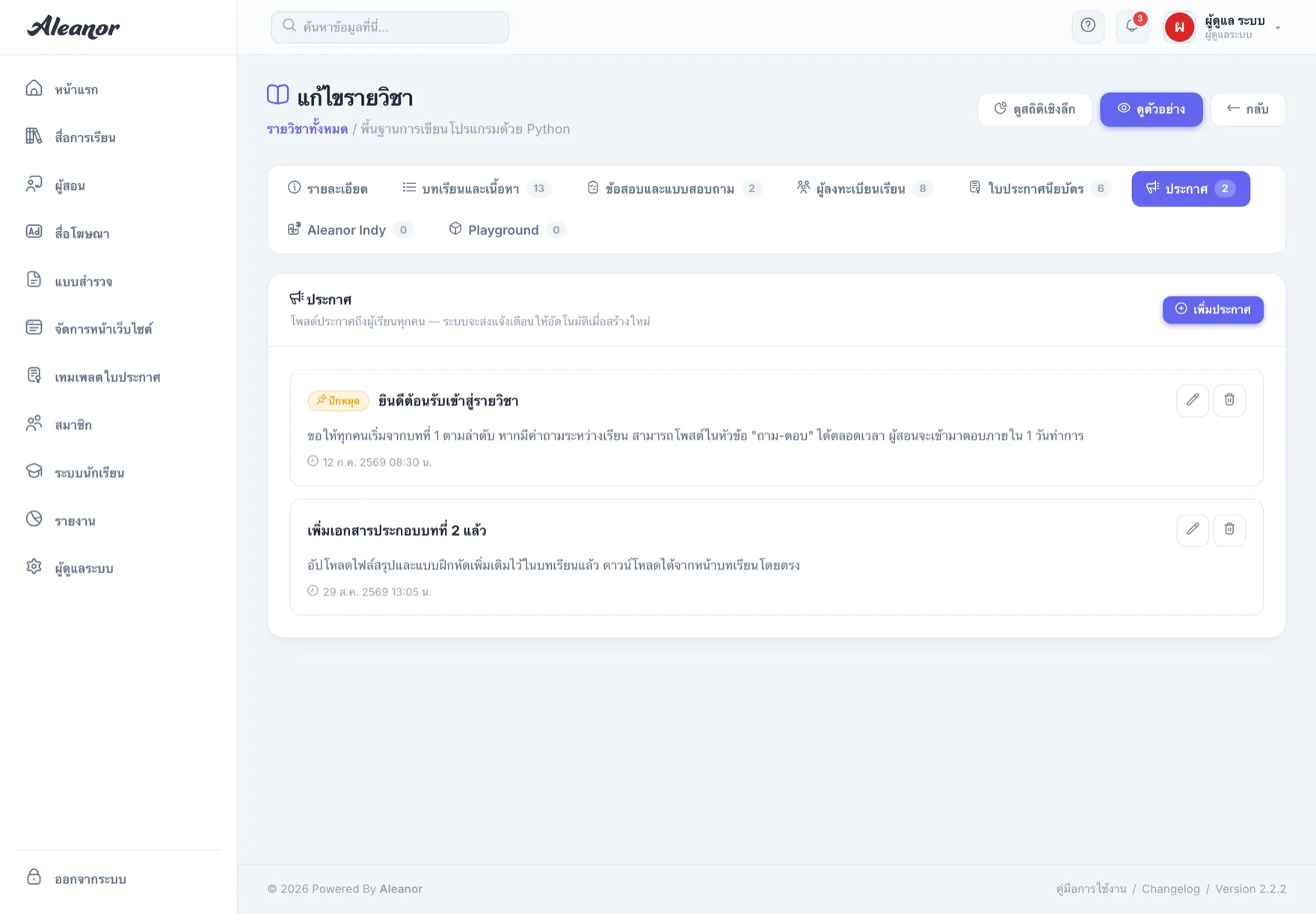
| ช่อง | คำอธิบาย |
|---|---|
| หัวข้อประกาศ | ข้อความสั้นที่ผู้เรียนเห็นก่อน |
| รายละเอียด | เนื้อหาเต็ม รองรับข้อความหลายบรรทัด |
| ปักหมุดไว้บนสุด | ประกาศสำคัญที่อยากให้เห็นตลอด เช่น กติกาของวิชาหรือกำหนดการสอบ |
ส่งงาน
สร้างโฟลเดอร์ส่งงาน
ผู้เรียนส่งงานได้เฉพาะในโฟลเดอร์ที่ผู้สอนสร้างไว้เท่านั้น
| ช่อง | คำอธิบาย |
|---|---|
| ชื่อโฟลเดอร์ | เช่น "งานครั้งที่ 1 — เรียงความ" |
| รายละเอียด | โจทย์และเกณฑ์ที่ผู้เรียนต้องทำ |
| กำหนดส่ง | วันและเวลาที่ปิดรับ ระบบใช้คำนวณว่างานชิ้นไหนส่งช้า |
| คะแนนเต็ม | คะแนนสูงสุดของงานชิ้นนี้ |
| นำคะแนนไปรวมเป็นคะแนนรายวิชา | ปิดได้ถ้าเป็นงานฝึกซ้อมที่ไม่นับคะแนน |
| การส่งงานซ้ำ | เลือก 1 ใน 3 แบบ (ดูตารางถัดไป) |
| นโยบายส่งช้า | หักคะแนนตามเปอร์เซ็นต์ต่อวัน และกำหนดว่ารับช้าได้กี่วัน |
นโยบายการส่งซ้ำ
| ตัวเลือก | ผู้เรียนทำอะไรได้ |
|---|---|
| ส่งซ้ำได้ (จนกว่าจะให้คะแนน) | แก้ไขและส่งใหม่ได้เรื่อย ๆ จนกว่าผู้สอนจะให้คะแนน — เหมาะกับงานทั่วไป |
| ส่งซ้ำต้องให้ผู้สอนเปิดให้ก่อน | ส่งได้ครั้งเดียว ถ้าอยากส่งใหม่ ผู้สอนต้องกด "เปิดให้ส่งใหม่" ให้เป็นรายคน |
| ส่งได้ครั้งเดียว | ล็อกทันทีหลังส่ง — เหมาะกับงานที่วัดผลจริงจัง |
ตรวจงานและให้คะแนน
กด "ตรวจงาน" ระบบจะแสดงรายชื่อผู้เรียนทั้งหมด พร้อมสถานะว่าส่งแล้วหรือยัง
กดชื่อไฟล์เพื่อเปิดดู งานที่ส่งช้าจะขึ้นป้ายบอกจำนวนวันที่เกินกำหนด
ถ้าตั้งเกณฑ์ (rubric) ไว้ ระบบจะแสดงช่องกรอกแยกตามเกณฑ์และรวมให้อัตโนมัติ
ผู้เรียนจะเห็นความเห็นนี้ในหน้าส่งงานของตัวเอง
ระบบแจ้งเตือนผู้เรียนว่าตรวจเสร็จแล้ว และนำคะแนนไปรวมในคะแนนรายวิชาให้ทันที (ถ้าเปิดไว้)
คะแนนรวมของรายวิชา
แท็บ คะแนนรวม รวมคะแนนทั้งหมดของผู้เรียนแต่ละคนไว้ในตารางเดียว
| ที่มาของคะแนน | รายละเอียด |
|---|---|
| งานที่ส่ง | เฉพาะโฟลเดอร์ที่เปิด "นำคะแนนไปรวม" ไว้ |
| ข้อสอบ | ใช้คะแนนที่ดีที่สุดของแต่ละข้อสอบ กรณีที่อนุญาตให้สอบซ้ำ |
| คอลัมน์ที่กรอกเอง | สร้างเองได้ไม่จำกัด เช่น "คะแนนภาคปฏิบัติ" หรือคะแนนจากกิจกรรมนอกระบบ |
เพิ่มคอลัมน์คะแนนเอง
ตั้งชื่อคอลัมน์และคะแนนเต็ม เช่น "คะแนนภาคปฏิบัติ / 20"
พิมพ์ลงช่องได้โดยตรง กรอกหลายคนแล้วค่อยกดบันทึกครั้งเดียว
ปุ่ม ส่งออก Excel และ ส่งออก PDF ใช้ทำเอกสารส่งฝ่ายวิชาการ
กลุ่มเรียน
แบ่งผู้เรียนออกเป็นกลุ่มได้ ใช้กับงานกลุ่มและการตรวจงานแบบเพื่อนประเมินเพื่อน (peer review) ตั้งค่าได้จากแท็บส่งงาน โดยเปิดโหมด "งานกลุ่ม" ในโฟลเดอร์ที่ต้องการ
| โหมด | ผลที่เกิดขึ้น |
|---|---|
| งานเดี่ยว (ค่าเริ่มต้น) | ทุกคนส่งงานของตัวเอง |
| งานกลุ่ม | สมาชิกคนใดคนหนึ่งในกลุ่มส่ง ถือว่าส่งทั้งกลุ่ม และคะแนนให้ทั้งกลุ่มพร้อมกัน |
| เพื่อนประเมินเพื่อน | กำหนดจำนวนชิ้นที่แต่ละคนต้องประเมิน ระบบจะสุ่มจับคู่ให้ พร้อมกำหนดวันปิดรับการประเมิน |
ความคิดเห็นใต้บทเรียน
เมื่อเปิดบริการนี้ ใต้บทเรียนแต่ละบทจะมีกล่องให้ผู้เรียนถามหรือแสดงความคิดเห็น ผู้สอนตอบกลับหรือลบได้จากแท็บ ความคิดเห็น
กระดานถาม-ตอบ
กระดานถาม-ตอบอยู่ในหน้ารายวิชาฝั่งผู้เรียน ทั้งเพื่อนร่วมวิชาและผู้สอนช่วยกันตอบได้
| ความสามารถ | รายละเอียด |
|---|---|
| คำตอบที่ดีที่สุด | ผู้สอนหรือเจ้าของคำถามเลือกได้ 1 คำตอบ จะถูกดันขึ้นบนสุดพร้อมป้ายกำกับ |
| ปักหมุด | คำถามที่ถามบ่อยให้ปักหมุดไว้ ผู้เรียนใหม่จะเห็นก่อน |
| สถานะ "มีคำตอบแล้ว" | ช่วยให้ผู้สอนเห็นว่าคำถามไหนยังค้าง |
| กดว่ามีประโยชน์ | ผู้เรียนโหวตคำตอบที่ช่วยได้จริง |
| แจ้งเตือน | ผู้สอนได้แจ้งเตือนเมื่อมีคำถามใหม่ · ผู้ถามได้แจ้งเตือนเมื่อมีคนตอบหรือคำตอบถูกเลือกเป็นคำตอบที่ดีที่สุด |
สอนสด (Livestream)
รองรับ YouTube Live, Cloudflare Stream (ลิงก์ /iframe) และลิงก์ embed อื่น ๆ
ผู้เรียนจะเห็นแท็บ สอนสด ขึ้นเป็นแท็บแรกของหน้ารายวิชาทันที
แท็บสอนสดจะหายไป ลิงก์ที่ตั้งไว้ยังอยู่ ใช้ซ้ำครั้งหน้าได้เลย
แชทในรายวิชา
ห้องสนทนาเดียวต่อหนึ่งรายวิชา ผู้เรียนทุกคนและผู้สอนอยู่ในห้องเดียวกัน เหมาะกับการถามตอบเร็ว ๆ ที่ไม่ต้องเก็บเป็นคำถามถาวร
Co-Tutor — ผู้ช่วย AI ประจำวิชา
เมื่อเปิดบริการนี้ ผู้เรียนจะมีแท็บ Co-Tutor สำหรับถามคำถามเกี่ยวกับเนื้อหาของวิชา ระบบส่งโครงสร้างบทเรียนของวิชาไปเป็นบริบทให้ AI ด้วย คำตอบจึงอิงกับเนื้อหาที่สอนจริง
ห้องเรียนเสมือน (Aleanor VC)
เชื่อมรายวิชากับห้องเรียนเสมือน 3 มิติ ผู้เรียนกดเข้าห้องได้จากหน้ารายวิชาโดยไม่ต้องล็อกอินซ้ำ
| ช่อง | คำอธิบาย |
|---|---|
| ชื่อห้อง/รหัสห้อง | เว้นว่าง = ใช้รหัสรายวิชาเป็นชื่อห้องอัตโนมัติ ทุกคนในวิชาเข้าห้องเดียวกัน |
| ปุ่มเข้าห้อง (ผู้สอน) | ผู้สอนเข้าในบทบาทผู้สอน ควบคุมห้องได้ |
โน้ตและบุ๊กมาร์ก
เป็นเครื่องมือฝั่งผู้เรียนที่เปิดใช้ได้เสมอ ไม่ต้องตั้งค่า
- โน้ต — จดข้อความหรือวาดภาพประกอบ ระบบบันทึกบทเรียนและเวลาในวิดีโอที่กำลังดูไว้ให้อัตโนมัติ กดที่โน้ตแล้วกระโดดกลับไปจุดนั้นได้
- บุ๊กมาร์ก — คั่นหน้าบทเรียนที่อยากกลับมาทบทวน
โน้ตและบุ๊กมาร์กเป็นของส่วนตัวรายบุคคล ผู้สอนและผู้เรียนคนอื่นมองไม่เห็น

คู่มือการใช้งานระบบ Aleanor — ปรับปรุงล่าสุด 10 กันยายน 2569