โมดูลเสริม
แบบสำรวจ สื่อโฆษณา ห้องเรียนเสมือน Playground และผู้ช่วย AI — เปิดเฉพาะที่ใช้
เปิด/ปิดโมดูล
ไปที่ ผู้ดูแลระบบ → โมดูล & สิทธิ์เมนู
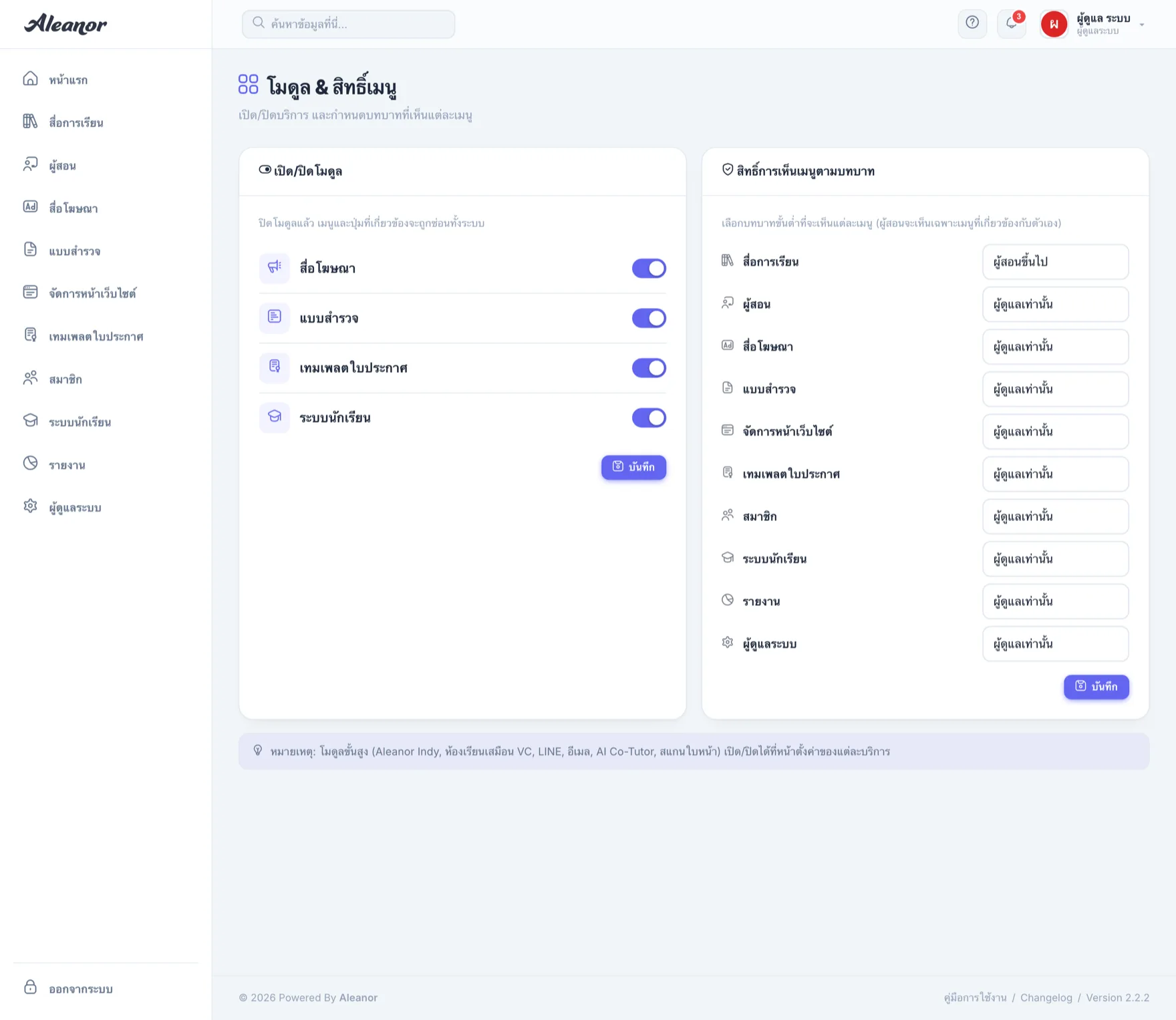
| โมดูล | ให้อะไร | เปิดที่ไหน |
|---|---|---|
| ระบบนักเรียน | ระบบโรงเรียนทั้งหมด — นักเรียน ห้องเรียน คะแนน เกรด การมาเรียน | หน้าโมดูล |
| เทมเพลตใบประกาศ | ออกแบบและออกใบประกาศนียบัตร | หน้าโมดูล |
| แบบสำรวจ | สร้างแบบสอบถามและดูผลสรุป | หน้าโมดูล |
| สื่อโฆษณา | แบนเนอร์ประชาสัมพันธ์บนหน้าเว็บ | หน้าโมดูล |
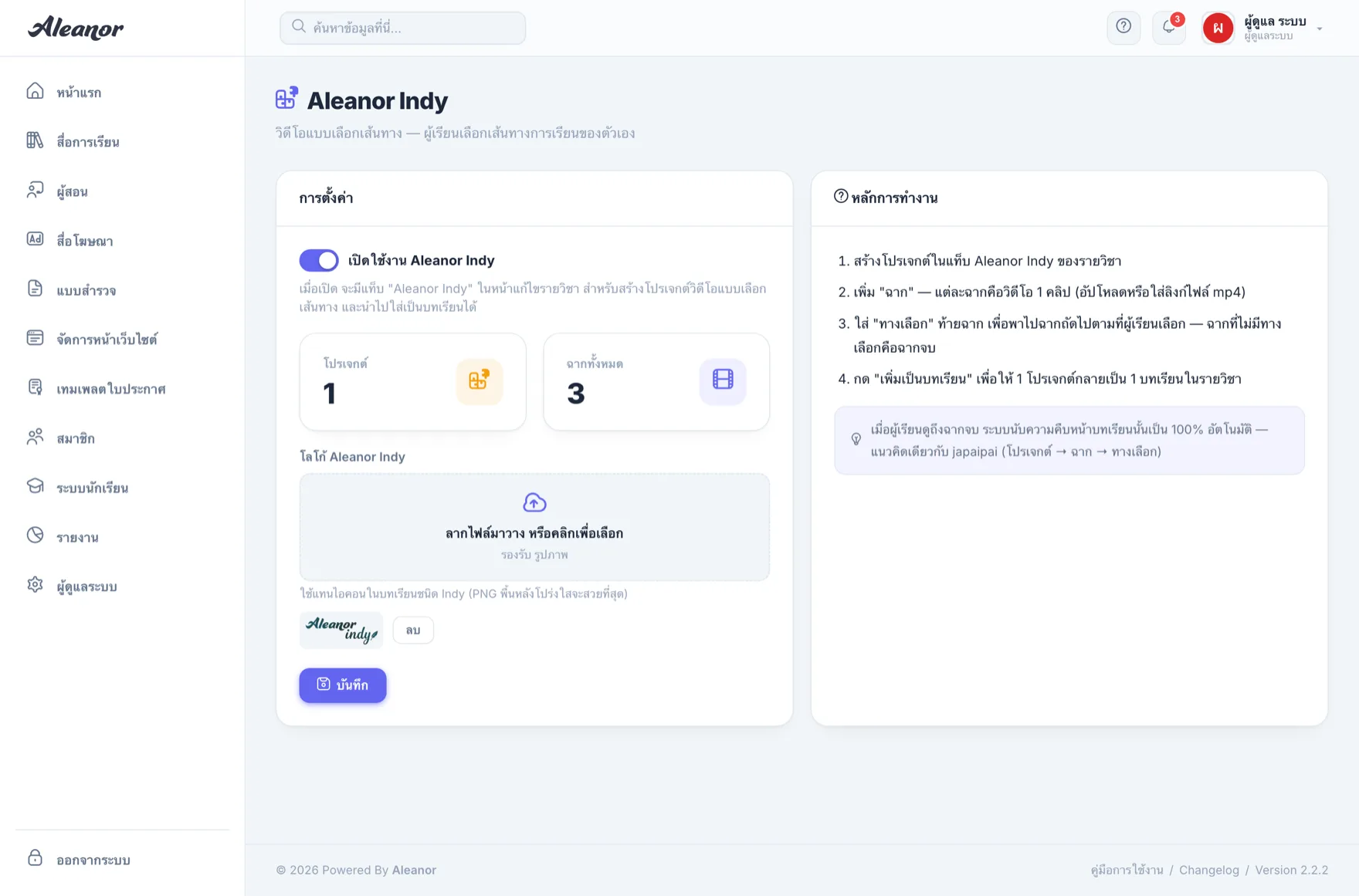
| Aleanor Indy | วิดีโอแบบเลือกเส้นทาง | ผู้ดูแลระบบ → Aleanor Indy |
| ห้องเรียนเสมือน (VC) | ห้องเรียน 3 มิติ | ผู้ดูแลระบบ → ห้องเรียนเสมือน |
| Playground | พื้นที่ทดลองเชิงโต้ตอบ | ผู้ดูแลระบบ → Playground |
| AI Co-Tutor | ผู้ช่วย AI สำหรับผู้เรียนและเครื่องมือช่วยผู้สอน | ผู้ดูแลระบบ → ตั้งค่า AI |
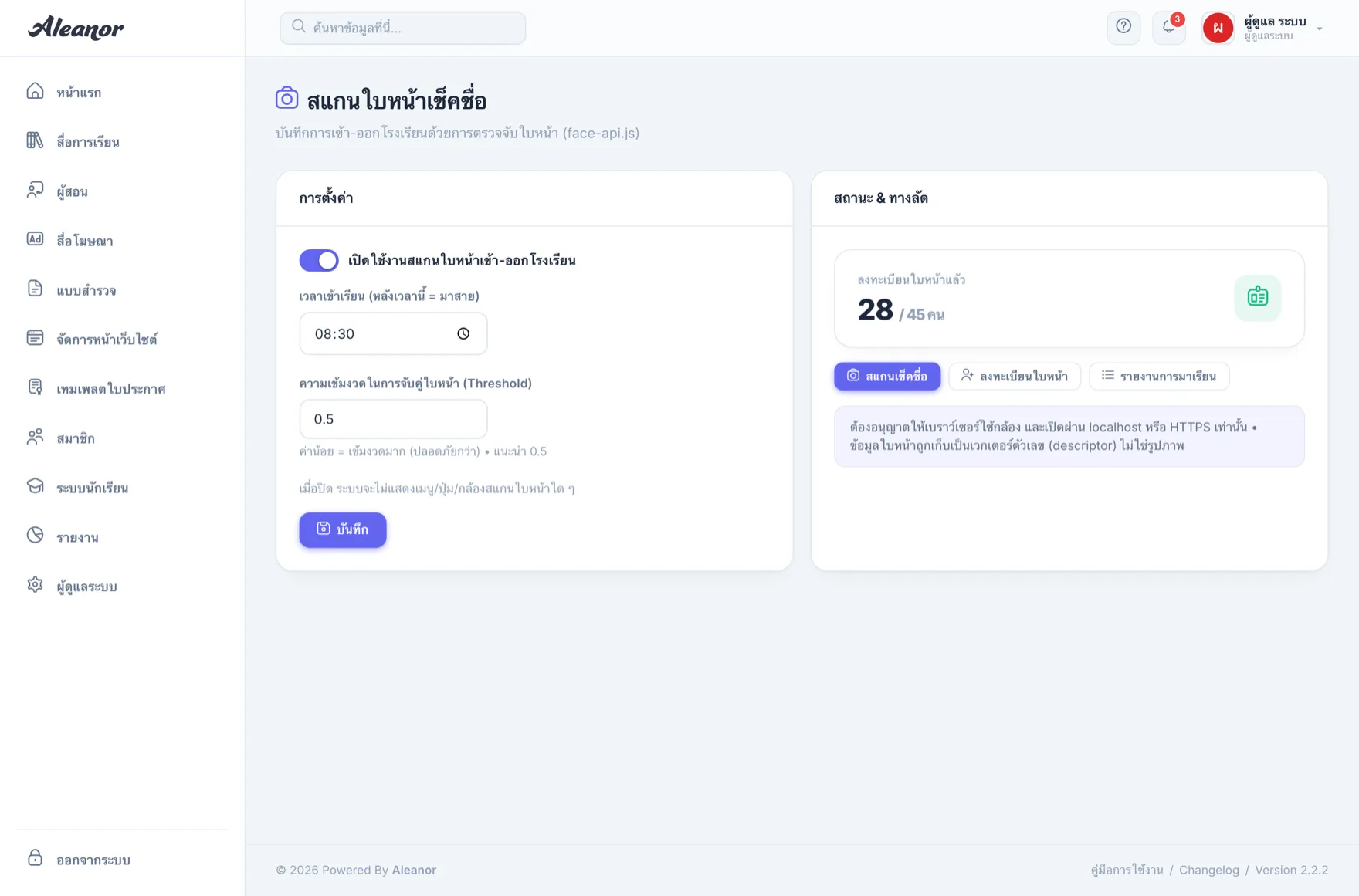
| สแกนใบหน้าเช็คชื่อ | เช็คชื่อด้วยใบหน้า | ผู้ดูแลระบบ → สแกนใบหน้าเช็คชื่อ |
แบบสำรวจ
ไปที่เมนู แบบสำรวจ
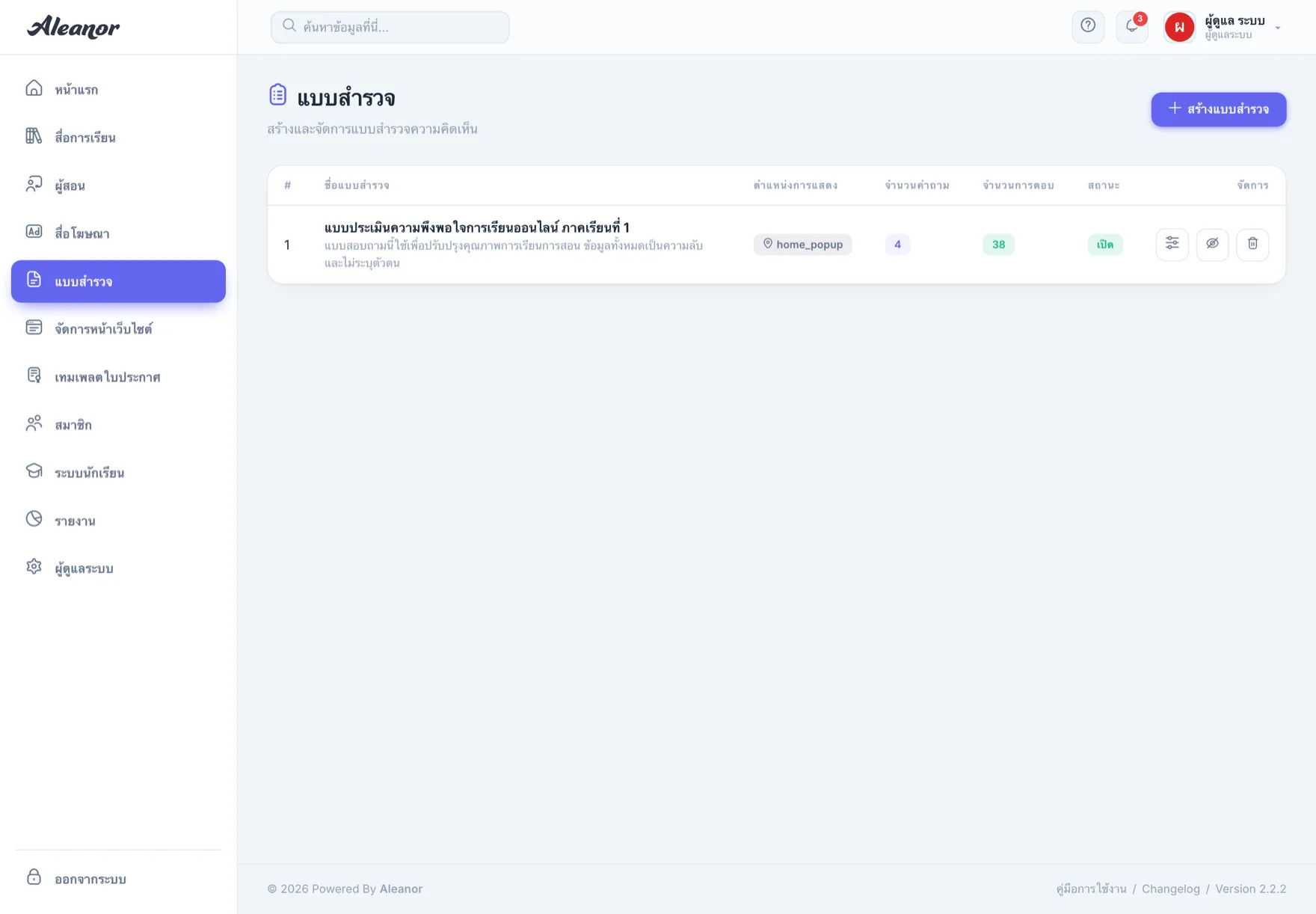
สร้างแบบสำรวจ
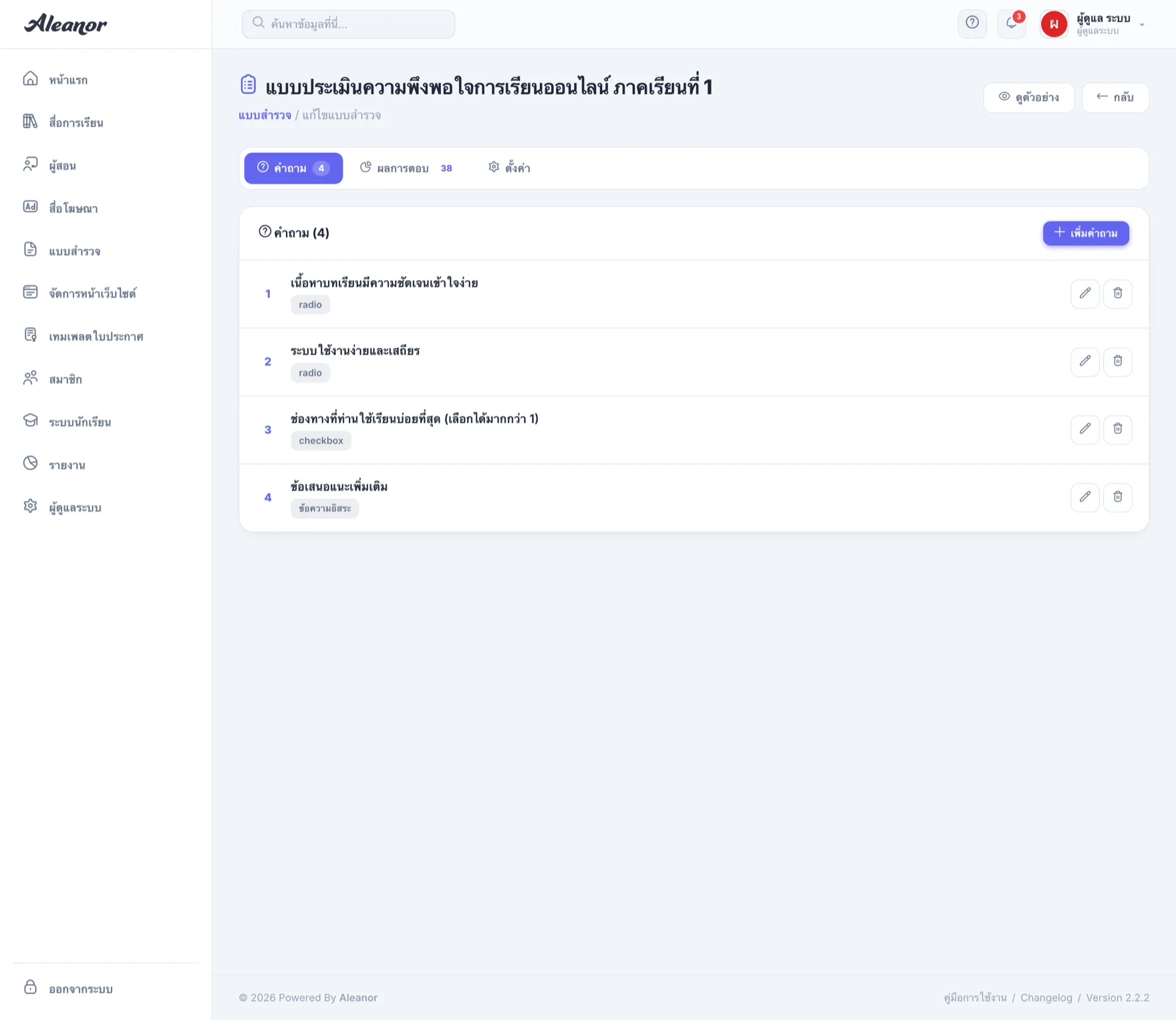
| ชนิดคำถาม | ผู้ตอบทำอะไร | ผลสรุปแสดงอย่างไร |
|---|---|---|
| เลือกข้อเดียว | เลือก 1 ตัวเลือก | กราฟแท่งพร้อมจำนวนและเปอร์เซ็นต์ |
| เลือกหลายข้อ | เลือกได้มากกว่า 1 | กราฟแท่ง — ผลรวมเกิน 100% ได้ |
| ให้คะแนน (ดาว) | ให้ดาว 1–5 | ค่าเฉลี่ยและการกระจาย |
| ข้อความอิสระ | พิมพ์คำตอบเอง | รายการคำตอบทั้งหมด |
ตำแหน่งการแสดง
| ตำแหน่ง | ผู้ตอบเห็นที่ไหน |
|---|---|
| ลิงก์เฉพาะ (หน้าแยก) | เปิดผ่านลิงก์ที่ส่งให้เท่านั้น — เหมาะกับแบบสำรวจเฉพาะกลุ่ม |
| แทรกในหน้าแรก | เป็น section หนึ่งของหน้าแรกเว็บไซต์ |
| ป๊อปอัปหน้าแรก | เด้งขึ้นเมื่อเข้าหน้าแรก — ได้ผลตอบรับมากที่สุดแต่รบกวนผู้ชม |
| แถบข้างหน้ารายวิชา | แสดงข้างหน้ารายละเอียดรายวิชา |
| หน้าแรกพอร์ทัลนักเรียน | แสดงให้นักเรียนเห็น — เหมาะกับแบบประเมินการสอน |
ดูผลการตอบ
สื่อโฆษณา
ไปที่เมนู สื่อโฆษณา — ใช้ทำแบนเนอร์ประชาสัมพันธ์ ไม่จำเป็นต้องเป็นโฆษณาเชิงพาณิชย์

| ช่อง | คำอธิบาย |
|---|---|
| ชื่อ | ชื่อภายในสำหรับอ้างอิง |
| ภาพแบนเนอร์ | อัปโหลดได้หลายภาพต่อ 1 รายการ — ระบบจะสลับแสดงอัตโนมัติ |
| ลิงก์ | ปลายทางเมื่อกดที่แบนเนอร์ |
| ตำแหน่งการแสดง | เลือกได้ 12 ตำแหน่ง (ดูตารางถัดไป) |
| ช่วงเวลา | วันเริ่มแสดง – วันสิ้นสุด |
| ความสูงสูงสุด (px) | 0 = อัตโนมัติตามรูป · เกินกว่านี้จะครอบตัดภาพ |
| กลุ่มตำแหน่ง | ตำแหน่งที่เลือกได้ |
|---|---|
| หน้าแรก | บนสุด · แทรกกลาง · ล่างสุด · ป๊อปอัป |
| หน้ารายวิชาทั้งหมด | บนสุด · แทรกในกริดคอร์ส · ล่างสุด |
| หน้ารายละเอียดรายวิชา | บนสุด · แถบข้าง |
| ทุกหน้า | แถบบนสุด · เหนือส่วนท้าย |
| พอร์ทัลนักเรียน | หน้าแรกพอร์ทัลนักเรียน |
ห้องเรียนเสมือน (Aleanor VC)
ห้องเรียน 3 มิติที่ผู้เรียนเข้าไปเรียนร่วมกัน เชื่อมกับ Aleanor ด้วย SSO ไม่ต้องล็อกอินซ้ำ ตั้งค่าที่ ผู้ดูแลระบบ → ห้องเรียนเสมือน
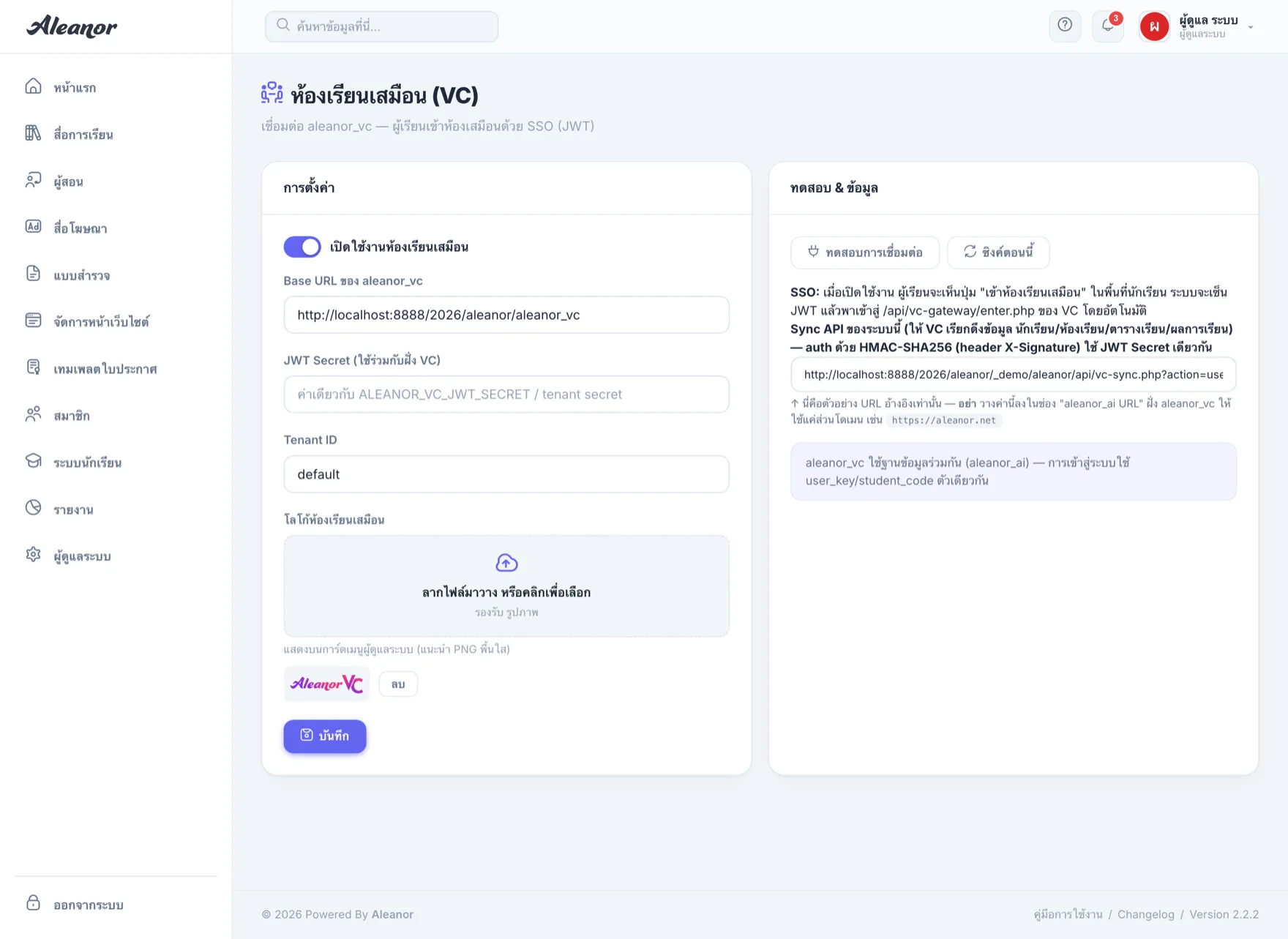
วิธีตั้งค่าเต็ม การเปิดใช้ในรายวิชา และการแก้ปัญหา อ่านที่หน้า ห้องเรียนเสมือน (VC)
Aleanor Playground
พื้นที่ทดลองเชิงโต้ตอบที่ผูกเข้ากับรายวิชาและส่งคะแนนกลับเข้าคะแนนรวมได้ ตั้งค่าที่ ผู้ดูแลระบบ → Playground
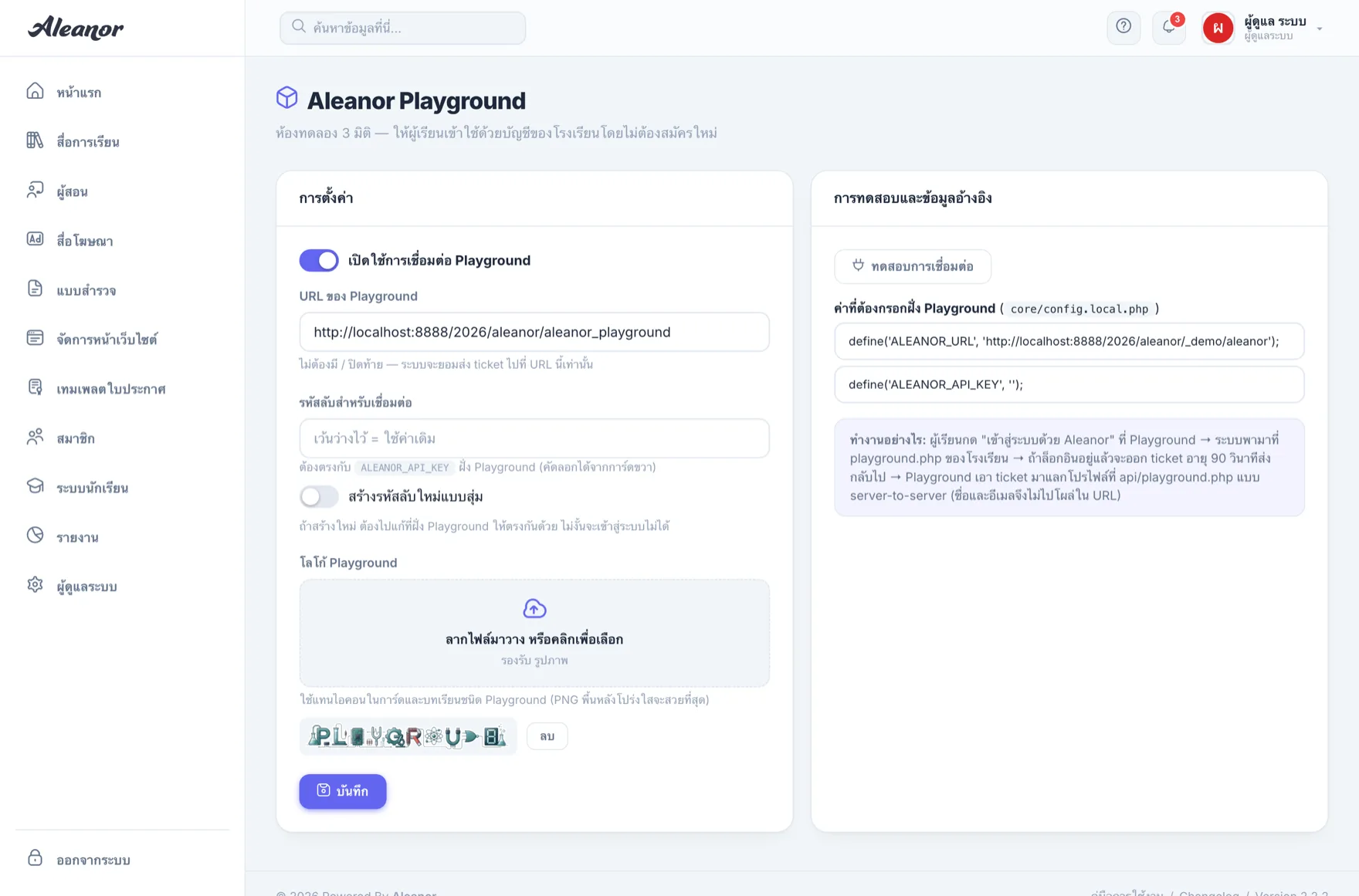
รายละเอียดการเชื่อมต่อและการนับคะแนน อ่านที่หน้า Aleanor Playground
Aleanor Indy
วิดีโอแบบเลือกเส้นทาง อ่านรายละเอียดทั้งหมดที่หน้า Aleanor Indy
AI Co-Tutor และเครื่องมือ AI
ผู้ช่วย AI สำหรับผู้เรียน และเครื่องมือช่วยผู้สอนออกข้อสอบ ตรวจงาน และสรุปเนื้อหา ตั้งค่าที่ ผู้ดูแลระบบ → ตั้งค่า AI
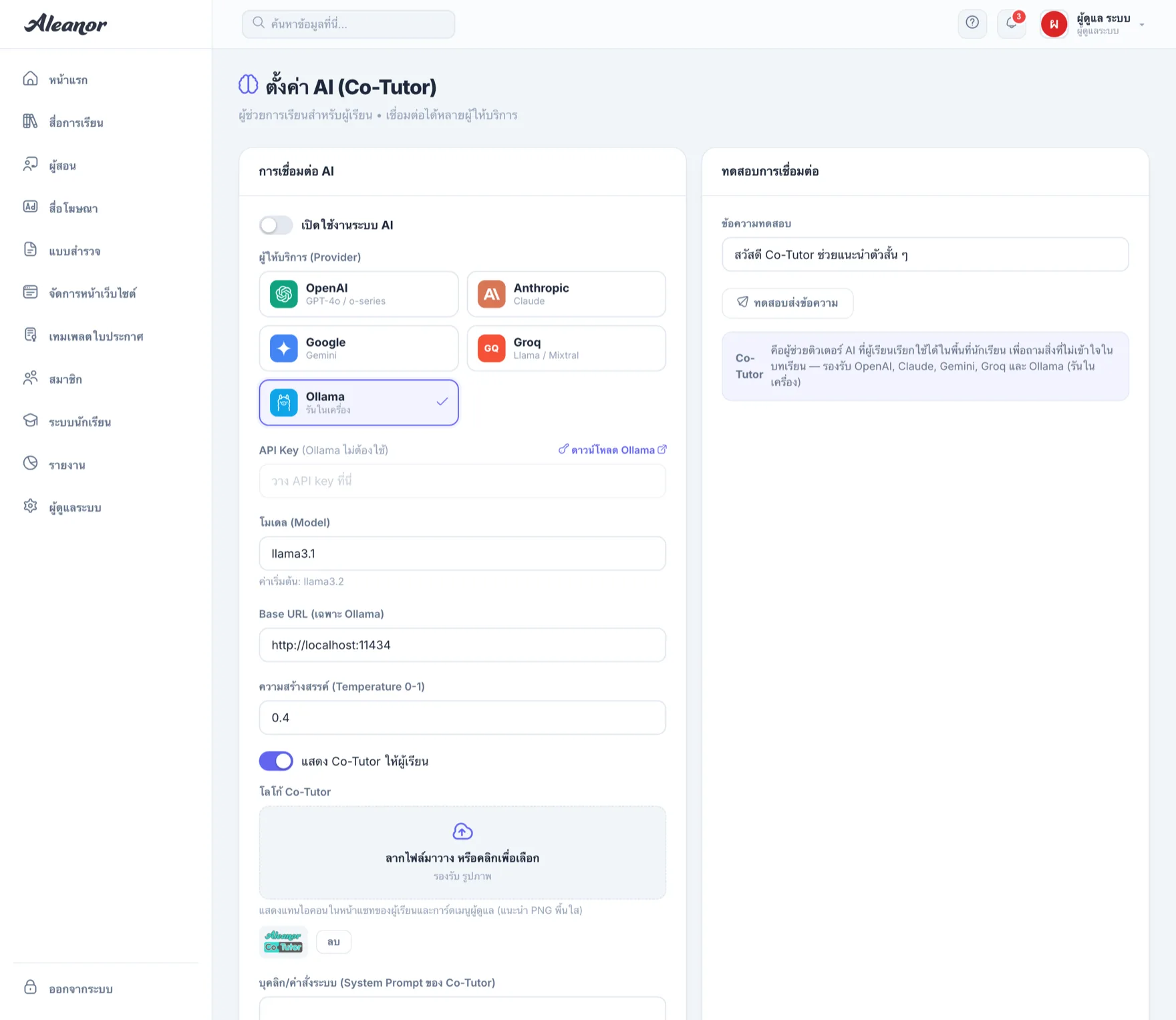
ผู้ให้บริการที่รองรับ วิธีเขียน System Prompt และข้อควรระวัง อ่านที่หน้า Co-Tutor และ AI
สแกนใบหน้าเช็คชื่อ
อ่านรายละเอียดที่หน้า การมาเรียน

คู่มือการใช้งานระบบ Aleanor — ปรับปรุงล่าสุด 10 กันยายน 2569