นักเรียนและผู้ปกครอง
เพิ่มทีละคน นำเข้าเป็นชุด อ่านบัตรประชาชน และดูประวัติรายบุคคล
รายชื่อนักเรียน
ไปที่ ระบบนักเรียน → นักเรียน

| เครื่องมือ | ใช้ทำอะไร |
|---|---|
| ช่องค้นหา | ค้นด้วยรหัสนักเรียนหรือชื่อ-นามสกุล |
| กรองตามห้อง | ดูเฉพาะห้องที่ต้องการ |
| กรองตามสถานะ | กำลังศึกษา / จบการศึกษา / ย้ายออก / พ้นสภาพ / พักการเรียน |
| ดูข้อมูล | เปิดหน้าประวัตินักเรียนรายคน |
| แก้ไข | แก้ข้อมูลนักเรียน |
| ลบ | ปิดบัญชีนักเรียน — ข้อมูลและผลการเรียนยังอยู่ |
เพิ่มนักเรียนทีละคน
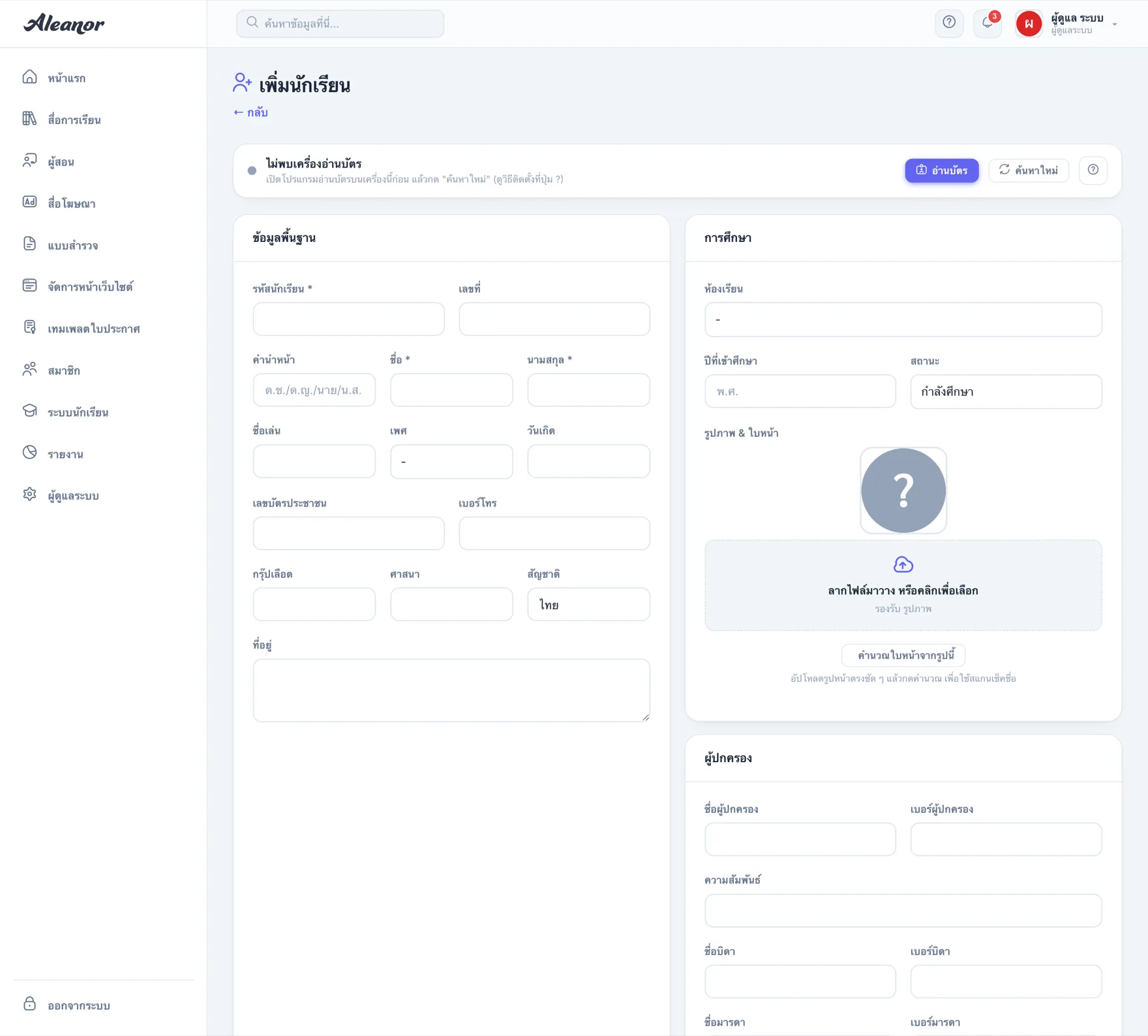
ข้อมูลพื้นฐาน
| ช่อง | หมายเหตุ |
|---|---|
| รหัสนักเรียน | ต้องไม่ซ้ำ — ใช้เป็นชื่อผู้ใช้เข้าระบบโดยอัตโนมัติถ้าไม่กรอกชื่อผู้ใช้เอง |
| คำนำหน้า | ด.ช. / ด.ญ. / นาย / น.ส. |
| ชื่อ-นามสกุล | ภาษาไทย และภาษาอังกฤษ (ใช้ในใบรายงานผลภาษาอังกฤษ) |
| ชื่อเล่น | ใช้ในหน้าจอที่ต้องเรียกชื่อสั้น ๆ |
| เพศ วันเกิด กรุ๊ปเลือด ศาสนา สัญชาติ | ข้อมูลทะเบียนประวัติ |
| เลขบัตรประชาชน | 13 หลัก |
| เบอร์โทร ที่อยู่ | ข้อมูลติดต่อของนักเรียน |
การศึกษา
| ช่อง | หมายเหตุ |
|---|---|
| ห้องเรียน | เลือกจากห้องของปีการศึกษาปัจจุบัน |
| เลขที่ | เลขที่ในห้อง ใช้เรียงลำดับในตารางกรอกคะแนนและใบเช็คชื่อ |
| ปีที่เข้าศึกษา | ปี พ.ศ. |
| สถานะ | กำลังศึกษา / จบการศึกษา / ย้ายออก / พ้นสภาพ / พักการเรียน |
ผู้ปกครอง
เก็บได้ทั้งชื่อผู้ปกครองหลักพร้อมความสัมพันธ์และเบอร์โทร รวมถึงชื่อและเบอร์ของบิดาและมารดาแยกกัน ข้อมูลนี้ใช้ติดต่อกรณีนักเรียนขาดเรียนหรือมีเหตุฉุกเฉิน
บัญชีผู้ใช้
อ่านบัตรประชาชน
ถ้ามีเครื่องอ่านบัตร Smart Card ต่อกับเครื่อง ระบบกรอกข้อมูลจากบัตรให้ได้เลย — ประหยัดเวลาและลดข้อผิดพลาดจากการพิมพ์
ดาวน์โหลดจาก nodejs.org (ใช้บน Windows)
ดับเบิลคลิกไฟล์บริการอ่านบัตรในโฟลเดอร์ติดตั้งของระบบ ครั้งแรกจะติดตั้งส่วนประกอบที่จำเป็นให้อัตโนมัติ
กลับมาที่หน้าเพิ่มนักเรียน กด ค้นหาใหม่ จนขึ้นว่าพบเครื่องอ่านบัตร
ระบบกรอกชื่อ นามสกุล เลขบัตร วันเกิด และที่อยู่ให้อัตโนมัติ — ตรวจสอบก่อนบันทึกเสมอ
นำเข้านักเรียนจาก CSV
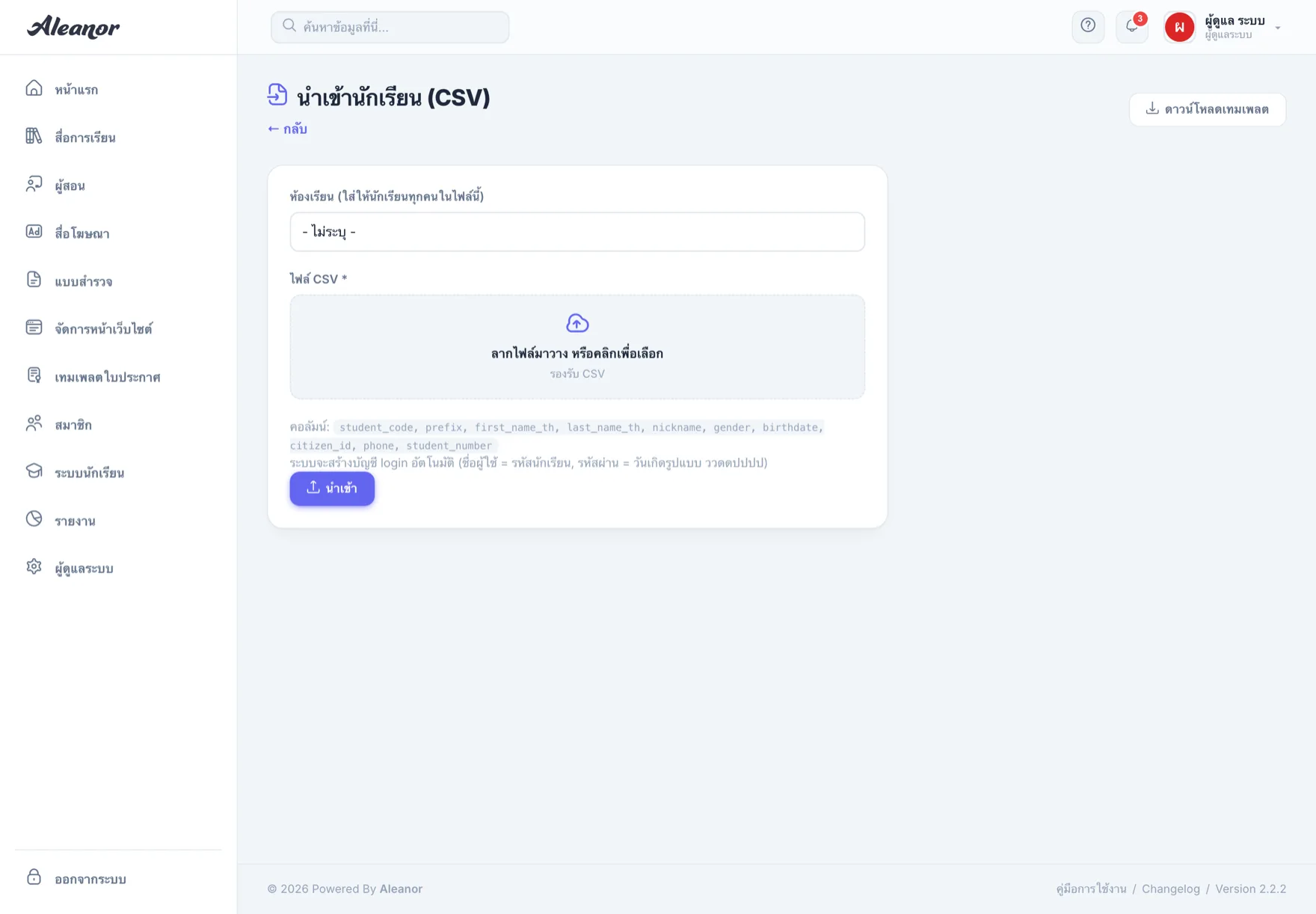
กดปุ่ม ดาวน์โหลดเทมเพลต จะได้ไฟล์ CSV ที่มีหัวคอลัมน์ถูกต้อง
แถวแรกคือหัวตาราง อย่าลบทิ้ง — คอลัมน์หลักคือ รหัสนักเรียน, คำนำหน้า, ชื่อ, นามสกุล, เลขที่, เพศ, วันเกิด, เบอร์โทร, ชื่อผู้ปกครอง, เบอร์ผู้ปกครอง
ใน Excel เลือก Save As → CSV UTF-8 (Comma delimited) ถ้าบันทึกเป็น CSV ธรรมดา ภาษาไทยจะกลายเป็นตัวประหลาด
ห้องที่เลือกจะถูกใส่ให้นักเรียนทุกคนในไฟล์นี้ — แยกไฟล์ตามห้องจะจัดการง่ายกว่า
ระบบสรุปว่านำเข้าสำเร็จกี่คน ล้มเหลวกี่รายการ พร้อมบอกหมายเลขแถวที่มีปัญหา
ระบบแสดงรายการชื่อผู้ใช้และรหัสผ่านที่สร้างให้ — คัดลอกเก็บไว้ทันที หน้านี้จะไม่แสดงรหัสผ่านอีก
ประวัตินักเรียนรายคน

| ส่วน | แสดงอะไร |
|---|---|
| ข้อมูลส่วนตัว | ประวัติทั้งหมด รวมข้อมูลผู้ปกครอง บิดา และมารดา |
| GPAX | เกรดเฉลี่ยสะสมคำนวณจากทุกภาคเรียนที่มีเกรดแล้ว |
| ผลการเรียน | แยกตามปี/ภาคเรียน แสดงรหัสวิชา ชื่อวิชา หน่วยกิต คะแนน และเกรด |
| ผลสอบออนไลน์ | ประวัติการสอบทุกครั้ง พร้อมบอกว่ามาจากในระบบหรือระบบภายนอกที่ซิงค์เข้ามา |
ลงทะเบียนใบหน้า
ใช้เมื่อเปิดระบบเช็คชื่อด้วยการสแกนใบหน้า ทำได้ 2 ที่
| ที่ | วิธี |
|---|---|
| หน้าแก้ไขนักเรียน | อัปโหลดรูปหน้าตรงชัด ๆ แล้วกด คำนวณใบหน้าจากรูปนี้ เมื่อขึ้นว่าตรวจพบใบหน้าแล้วจึงกดบันทึก |
| ระบบนักเรียน → ลงทะเบียนใบหน้า | เลือกนักเรียนจากรายการ แล้วใช้กล้องถ่ายสด — เหมาะกับการลงทะเบียนทีละหลายคนติดกัน |
localhost)เชื่อมสมาชิกเว็บไซต์กับนักเรียน
กรณีที่มีคนสมัครสมาชิกหน้าเว็บไว้ก่อน แล้วต่อมาเข้าเป็นนักเรียนในระบบโรงเรียน ไม่ต้องสร้างบัญชีใหม่ — ใช้เมนู สมาชิก แล้วกด เชื่อมกับนักเรียน
| ตัวเลือก | ผลที่เกิดขึ้น |
|---|---|
| สร้างประวัตินักเรียนใหม่ | สร้างประวัตินักเรียนให้สมาชิกคนนี้โดยใช้บัญชีล็อกอินเดิม แล้วเลื่อนสถานะเป็นนักเรียน |
| เชื่อมกับที่มีอยู่ | เลือกประวัตินักเรียนที่มีอยู่แล้ว ให้ใช้บัญชีล็อกอินของสมาชิกคนนี้แทน |
สถานะนักเรียน
| สถานะ | ความหมาย | ผลต่อระบบ |
|---|---|---|
| กำลังศึกษา | นักเรียนปัจจุบัน | นับในสถิติ ปรากฏในตารางกรอกคะแนนและใบเช็คชื่อ |
| จบการศึกษา | จบหลักสูตรแล้ว | ไม่นับในสถิติปัจจุบัน แต่ประวัติและผลการเรียนยังอยู่ครบ |
| ย้ายออก | ย้ายไปสถานศึกษาอื่น | เหมือนจบการศึกษา |
| พ้นสภาพ | สิ้นสุดสถานภาพนักเรียน | เหมือนจบการศึกษา |
| พักการเรียน | หยุดเรียนชั่วคราว | ไม่นับในสถิติ กลับมาเปลี่ยนเป็น "กำลังศึกษา" ได้ |

คู่มือการใช้งานระบบ Aleanor — ปรับปรุงล่าสุด 10 กันยายน 2569