บทเรียนและเนื้อหา
ชนิดของบทเรียน การจัดหมวด การเรียงลำดับ และเงื่อนไขการปลดล็อก
ภาพรวมแท็บบทเรียน
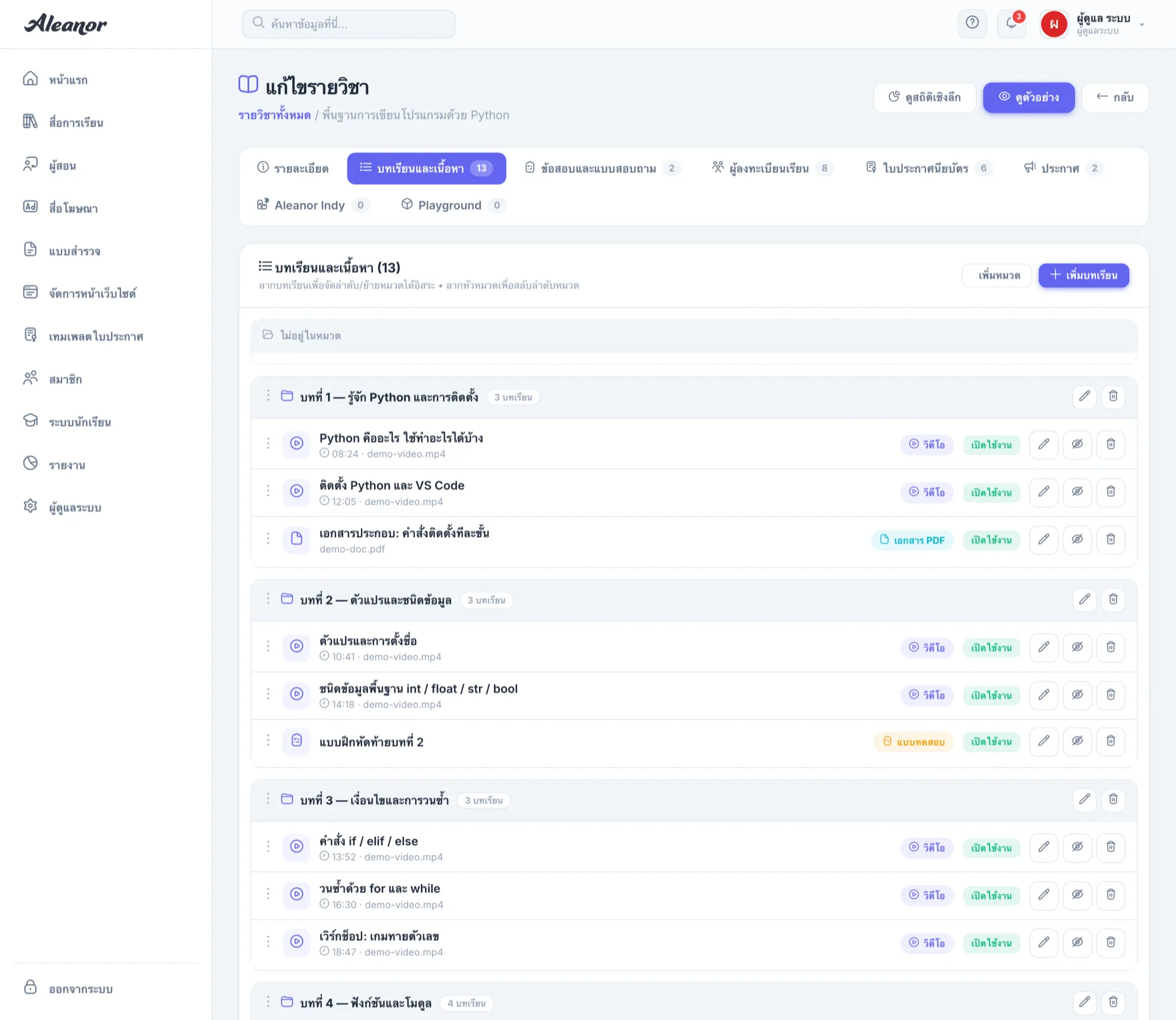
โครงสร้างเนื้อหาในรายวิชามีสองชั้น
| ชั้น | คืออะไร | บังคับไหม |
|---|---|---|
| หมวด (บทที่) | กล่องสำหรับจัดกลุ่ม เช่น "บทที่ 1 — รู้จัก Python และการติดตั้ง" | ไม่บังคับ — บทเรียนที่ไม่อยู่ในหมวดจะไปรวมกันในกลุ่ม "ไม่อยู่ในหมวด" |
| บทเรียน | เนื้อหาจริงที่ผู้เรียนเปิดดู — วิดีโอ เอกสาร ลิงก์ ข้อสอบ SCORM หรือ Indy | บังคับ |
ชนิดของบทเรียน
| ชนิด | แหล่งเนื้อหา | การนับความคืบหน้า |
|---|---|---|
| วิดีโอ | อัปโหลดไฟล์ / ลิงก์ YouTube / Cloudflare Stream | นับ % ตามเวลาที่ดูจริง ดูครบราว 95% ถือว่าจบบทนั้น |
| เอกสาร PDF | อัปโหลดไฟล์ หรือใส่ลิงก์เอกสาร | นับตามเวลาที่เปิดอ่าน |
| ลิงก์ | URL ภายนอก เช่น เว็บอ้างอิงหรือใบงานออนไลน์ | นับเมื่อกดเปิด |
| แบบทดสอบ | เลือกจากข้อสอบของรายวิชานี้ | นับเมื่อทำข้อสอบเสร็จ |
| SCORM | อัปโหลดแพ็กเกจ SCORM (.zip) | นับตามที่แพ็กเกจรายงานกลับมา |
| Aleanor Indy | เลือกโปรเจกต์วิดีโอเลือกเส้นทาง | นับตามฉากที่ดู — จบเมื่อไปถึงฉากจบ |
เพิ่มบทเรียน
กด เพิ่มหมวด แล้วตั้งชื่อ เช่น "บทที่ 1 พื้นฐาน" การมีหมวดตั้งแต่ต้นทำให้จัดระเบียบง่ายกว่ามาก
ตั้งชื่อบทเรียนและเลือกชนิด
แต่ละชนิดจะขึ้นช่องกรอกต่างกัน — วางลิงก์ หรืออัปโหลดไฟล์ ถ้าอัปโหลดไฟล์ ระบบจะใช้ไฟล์แทนลิงก์ที่ใส่ไว้
เลือกว่าบทเรียนนี้อยู่ในหมวดไหน หรือปล่อยเป็น "ไม่อยู่ในหมวด"
เงื่อนไขก่อนเรียน วันเปิดบทเรียน และการอนุญาตให้เลื่อนวิดีโอ
บทเรียนจะถูกวางต่อท้ายหมวดที่เลือก ลากสลับตำแหน่งได้ทีหลัง
จัดลำดับด้วยการลาก
- ลากบทเรียน — สลับลำดับภายในหมวดเดียวกัน หรือลากข้ามหมวดก็ได้
- ลากหัวหมวด — สลับลำดับของหมวดทั้งกล่อง
- ลำดับที่เห็นในหน้านี้คือลำดับที่ผู้เรียนเห็นในหน้าเรียน
ควบคุมการเข้าถึงบทเรียน
Aleanor มีเครื่องมือ 3 อย่างที่ใช้ร่วมกันได้ เพื่อบังคับให้เรียนตามลำดับหรือปล่อยเนื้อหาตามเวลา
1. ล็อกการเลื่อนวิดีโอ
สวิตช์ ให้ผู้เรียนเลื่อนวิดีโอได้ ในหน้าแก้ไขบทเรียน
| สถานะ | ผู้เรียนทำอะไรได้ |
|---|---|
| เปิด (ค่าเริ่มต้น) | เลื่อนไปข้างหน้า/ย้อนหลังได้อิสระ |
| ปิด | ข้ามไปข้างหน้าไม่ได้จนกว่าจะเคยดูจบครั้งหนึ่ง — ย้อนกลับมาดูซ้ำได้ตลอด |
2. เงื่อนไขก่อนเรียน
เลือกบทเรียนที่ต้องผ่านก่อน บทเรียนนี้จะถูกล็อก (ขึ้นไอคอนกุญแจ) จนกว่าผู้เรียนจะเรียนบทที่กำหนดจบ
3. กำหนดวันเปิดบทเรียน
ตั้งวันที่ให้บทเรียนเปิดเองอัตโนมัติ ก่อนถึงวันนั้นผู้เรียนจะเห็นบทเรียนอยู่แต่กดเข้าไม่ได้ พร้อมข้อความบอกว่าจะเปิดวันไหน — เหมาะกับคอร์สที่ปล่อยเนื้อหาเป็นรายสัปดาห์
| สถานการณ์ | ใช้เครื่องมือไหน |
|---|---|
| อยากให้ดูจบจริง ๆ ไม่ใช่กดข้าม | ปิดการเลื่อนวิดีโอ |
| อยากให้เรียนเรียงตามลำดับ | เงื่อนไขก่อนเรียน |
| อยากปล่อยเนื้อหาเป็นรายสัปดาห์ | กำหนดวันเปิดบทเรียน |
| อยากบังคับให้ผ่านแบบทดสอบก่อนไปต่อ | เงื่อนไขก่อนเรียน โดยชี้ไปที่บทเรียนชนิดแบบทดสอบ |
วิดีโอ — เลือกวิธีเก็บไฟล์
| วิธี | ข้อดี | ข้อควรระวัง |
|---|---|---|
| อัปโหลดเข้าเซิร์ฟเวอร์ | ควบคุมไฟล์เองทั้งหมด ไม่ต้องพึ่งบริการภายนอก | กินพื้นที่และแบนด์วิดท์มาก ต้องตั้ง upload_max_filesize ให้พอ และโฮสต์ทั่วไปอาจช้าเมื่อมีคนดูพร้อมกันเยอะ |
| ลิงก์ YouTube | ฟรี เล่นลื่น ไม่กินพื้นที่เซิร์ฟเวอร์ | ผู้เรียนเห็นวิดีโอที่แนะนำของ YouTube ต่อท้าย และคนที่มีลิงก์เข้าดูได้แม้ไม่ได้ลงทะเบียน |
| Cloudflare Stream | สตรีมได้เร็ว ปรับความละเอียดอัตโนมัติ วิดีโอไม่หลุดออกนอกระบบ | มีค่าใช้จ่ายตามการใช้งาน ต้องตั้งค่า API ก่อน |
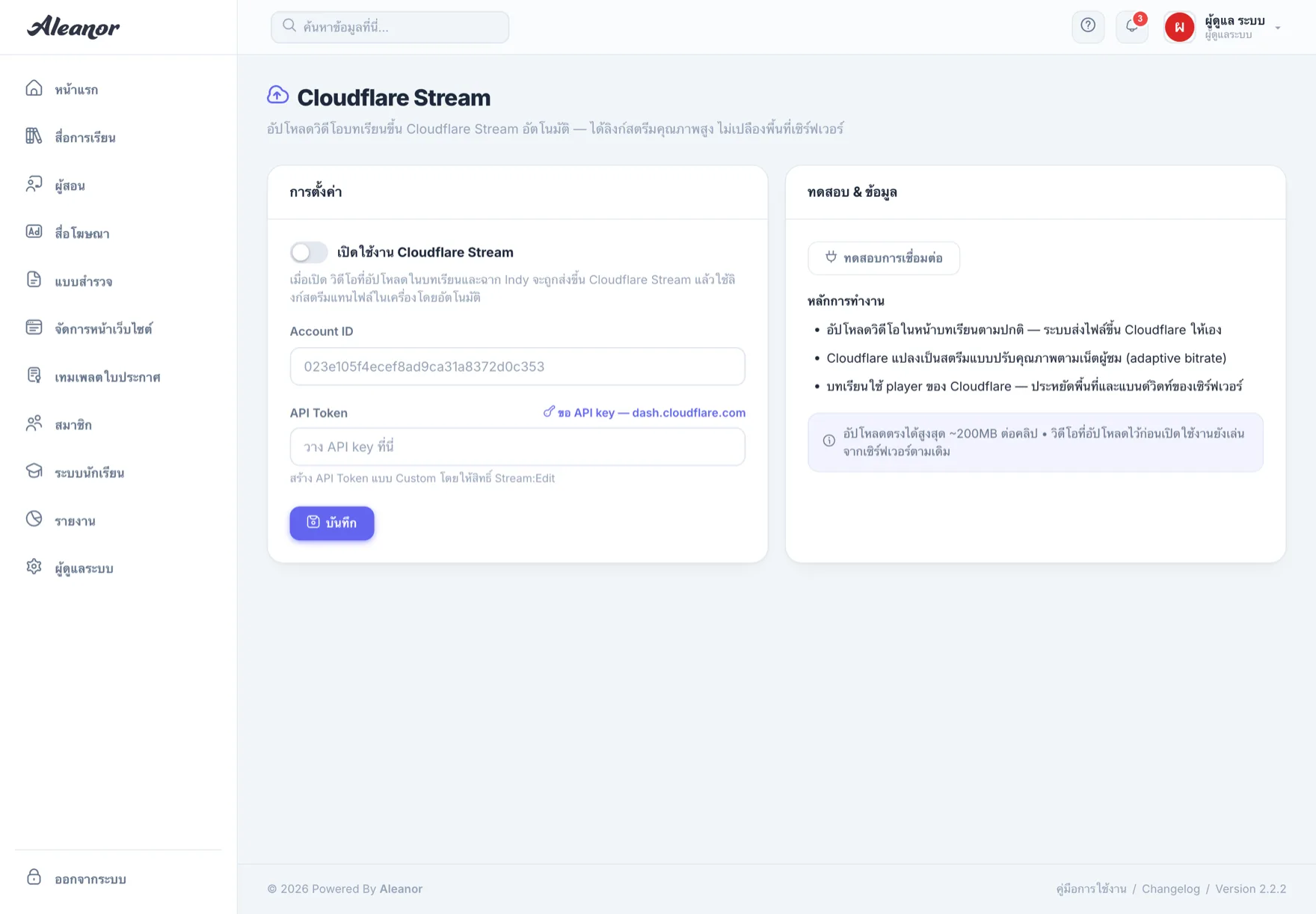
ตั้งค่า Cloudflare Stream ได้ที่ ผู้ดูแลระบบ → Cloudflare Stream เมื่อเปิดใช้แล้ว วิดีโอที่อัปโหลดผ่านหน้าแก้ไขบทเรียนจะถูกส่งขึ้น Cloudflare ให้อัตโนมัติ หากอัปโหลดขึ้นไม่สำเร็จ ระบบจะบันทึกเป็นไฟล์ในเครื่องแทนโดยไม่ทำงานสะดุด
SCORM
อัปโหลดแพ็กเกจ SCORM เป็นไฟล์ .zip ระบบจะแตกไฟล์และฝังลงในหน้าเรียนให้
ความคืบหน้าและคะแนนจะถูกรับค่าจากแพ็กเกจโดยตรง เหมาะกับเนื้อหาที่ผลิตด้วยเครื่องมือ e-learning ภายนอก
zip บนเซิร์ฟเวอร์ และไฟล์ zip ต้องมี imsmanifest.xml อยู่ที่ระดับบนสุด มิฉะนั้นระบบจะแจ้งว่าไฟล์ไม่ถูกต้องผู้เรียนเห็นอย่างไร
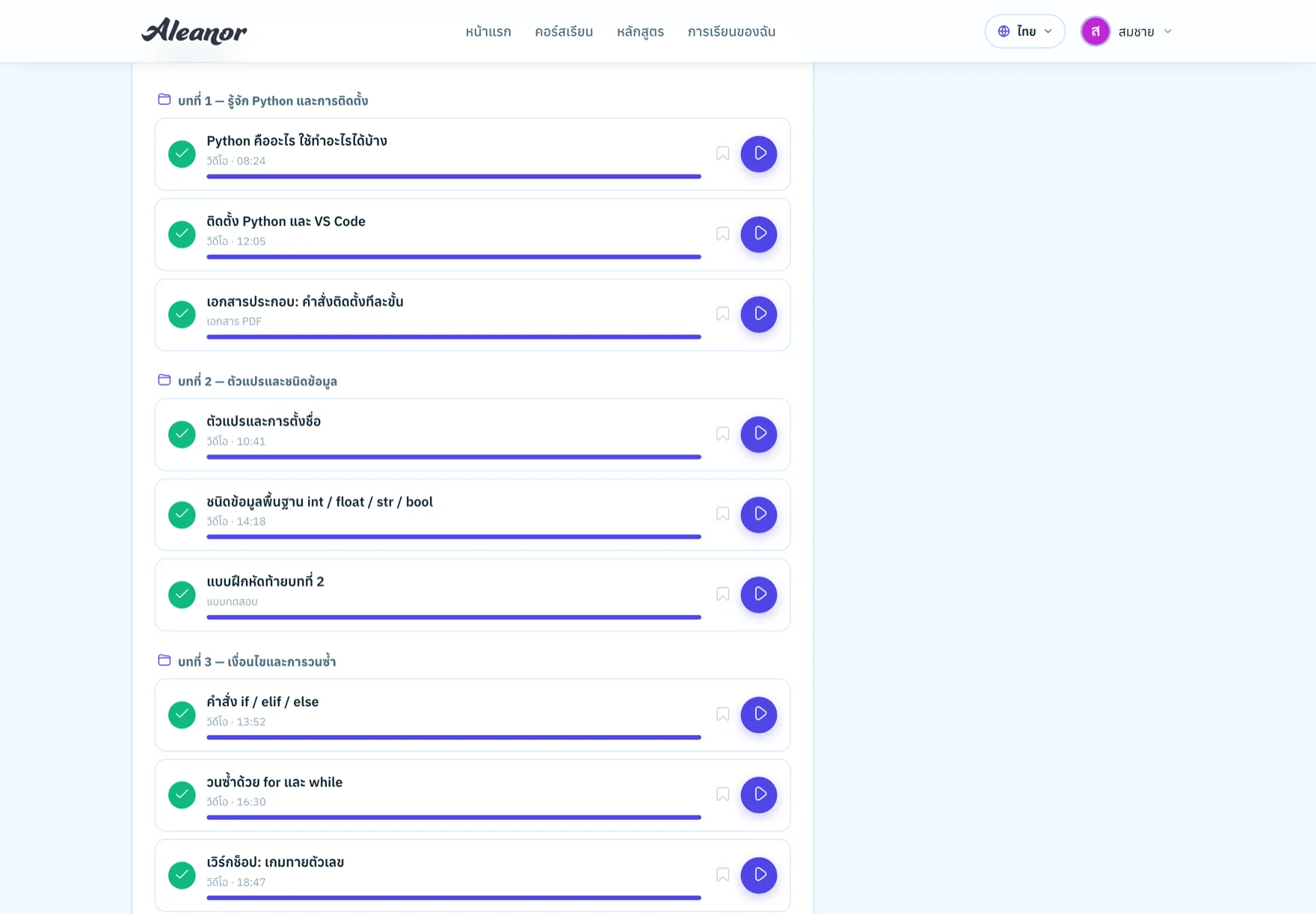
| สิ่งที่ผู้เรียนเห็น | ความหมาย |
|---|---|
| เครื่องหมายถูก | เรียนบทนี้จบแล้ว |
| แถบความคืบหน้า | % ที่ดูไปแล้วของบทนั้น |
| กุญแจ | ยังเปิดไม่ได้ — ติดเงื่อนไขก่อนเรียน หรือยังไม่ถึงวันเปิด |
| เวลาของวิดีโอ | ความยาวที่ระบบคำนวณให้ ช่วยให้ผู้เรียนวางแผนเวลาได้ |
ระบบนับความคืบหน้าอย่างไร
| พฤติกรรม | ระบบทำอะไร |
|---|---|
| ดูวิดีโอ | นับเวลาที่ดูจริง ไม่นับการกดลากข้าม |
| ปิดหน้าไปกลางคัน | จำตำแหน่งล่าสุดไว้ เปิดใหม่จะเล่นต่อจากจุดเดิม |
| ดูครบราว 95% | ทำเครื่องหมายว่าเรียนบทนี้จบ |
| เปิดเอกสาร/ลิงก์ | นับตามเวลาที่เปิดค้างไว้ หรือเมื่อกดเปิด |
| ทำข้อสอบเสร็จ | นับบทเรียนชนิดแบบทดสอบว่าจบ |
| ครบทุกบท 100% | ผู้เรียนมีสิทธิ์ขอใบประกาศนียบัตร (ถ้ารายวิชาเปิดใช้) |

คู่มือการใช้งานระบบ Aleanor — ปรับปรุงล่าสุด 10 กันยายน 2569