การมาเรียน
เช็คชื่อด้วยการสแกนใบหน้า เช็คด้วยมือ และรายงานการมาเรียนรายวัน
สองวิธีในการเช็คชื่อ
สแกนใบหน้า
ตั้งเครื่องไว้ที่ประตูโรงเรียน นักเรียนเดินผ่านกล้อง ระบบบันทึกเวลาเข้า-ออกให้อัตโนมัติ
เช็คด้วยมือ
ครูกดเลือกสถานะรายคนในหน้ารายงานการมาเรียน — ใช้ได้เสมอ ไม่ต้องเปิดโมดูลใบหน้า
เปิดใช้งานการสแกนใบหน้า
เปิดสวิตช์
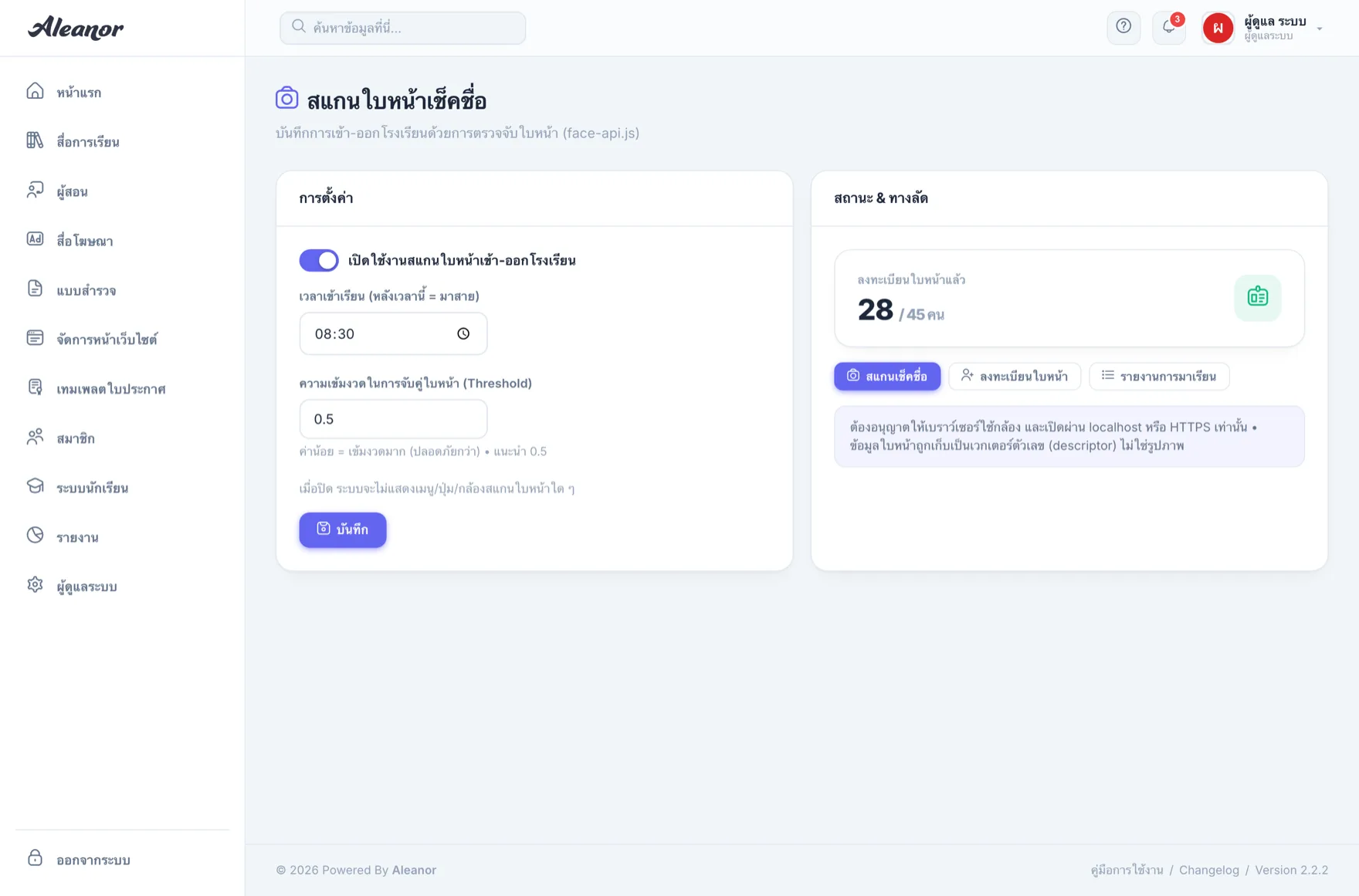
ไปที่ ผู้ดูแลระบบ → สแกนใบหน้าเช็คชื่อ แล้วเปิดใช้งาน
ตั้งเวลาสายและความไวในการจับคู่
กำหนดเวลาที่ถือว่ามาสาย (เช่น 08:30) และค่าความไว (threshold)
ลงทะเบียนใบหน้านักเรียน
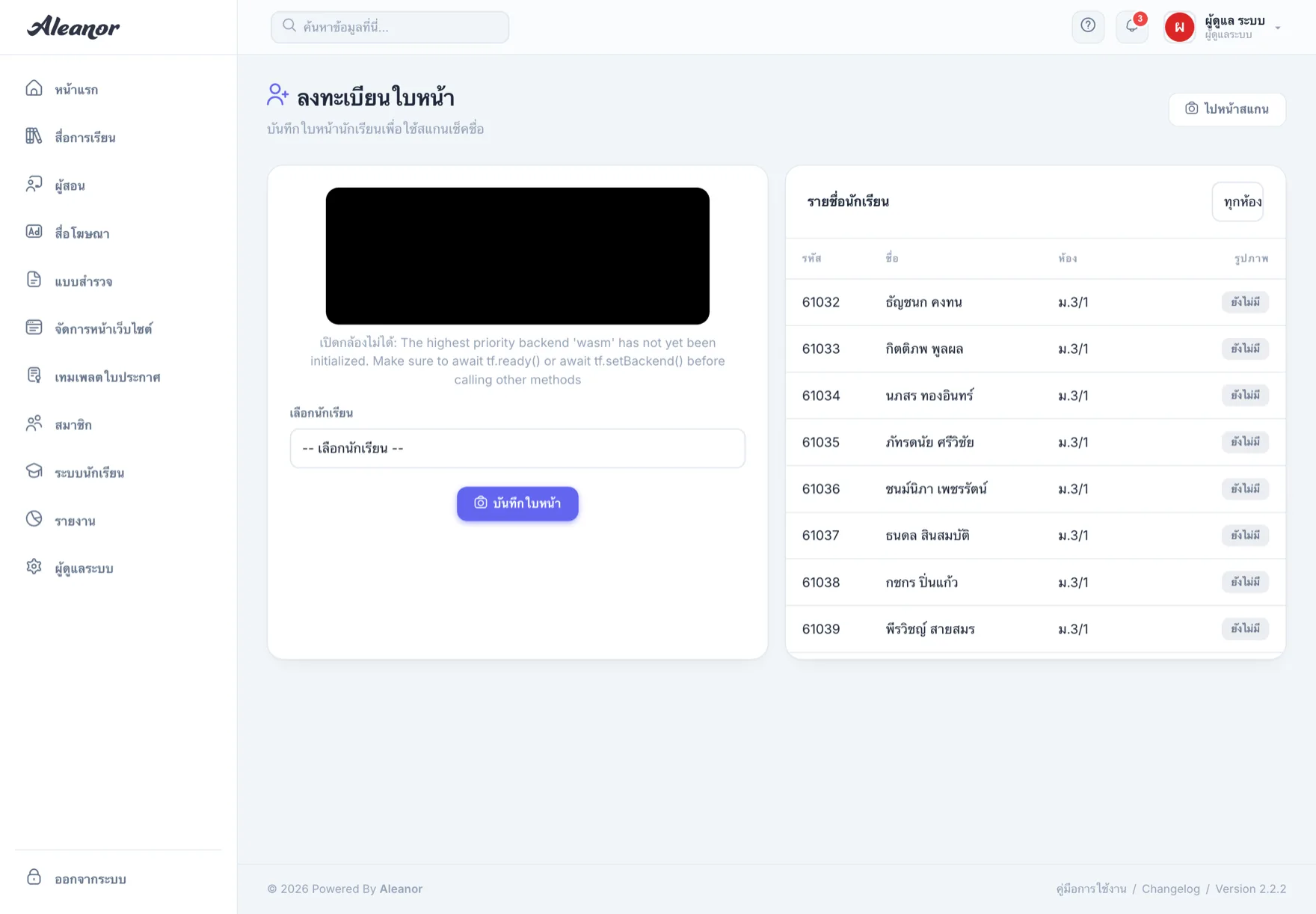
ไปที่ ระบบนักเรียน → ลงทะเบียนใบหน้า เลือกนักเรียนแล้วถ่ายภาพ หรืออัปโหลดรูปในหน้าแก้ไขนักเรียนแล้วกดคำนวณใบหน้า
ทดสอบที่หน้าสแกน
ไปที่ ระบบนักเรียน → สแกนเช็คชื่อ ให้นักเรียนที่ลงทะเบียนแล้วลองยืนหน้ากล้อง
กล้องทำงานได้เฉพาะเมื่อเปิดเว็บผ่าน HTTPS เท่านั้น (ยกเว้น
localhost ที่ใช้ทดสอบได้) ถ้าโรงเรียนยังใช้ http:// อยู่ กล้องจะไม่ขึ้นและระบบจะแจ้งว่าเปิดกล้องไม่ได้ลงทะเบียนใบหน้า
รอโหลดโมเดล
ครั้งแรกจะใช้เวลาสักครู่ในการโหลดโมเดลตรวจจับใบหน้า
เลือกนักเรียน
เลือกจากรายการนักเรียนที่ยังไม่มีใบหน้า
จัดท่าให้ถูก
หน้าตรง แสงพอ ไม่ใส่แว่นกันแดดหรือหน้ากาก และมีใบหน้าคนเดียวในเฟรม
กด "บันทึกใบหน้า"
ถ้าตรวจไม่พบใบหน้า ระบบจะแจ้งให้ลองใหม่ — ปรับแสงหรือระยะห่างแล้วลองอีกครั้ง
สถานะของนักเรียนแต่ละคนแสดงเป็น ลงทะเบียนใบหน้าแล้ว หรือ ยังไม่มีใบหน้า ในหน้ารายชื่อ — ตรวจให้ครบทุกคนก่อนเริ่มใช้จริง คนที่ยังไม่ลงทะเบียนจะสแกนไม่ผ่านและต้องเช็คด้วยมือ
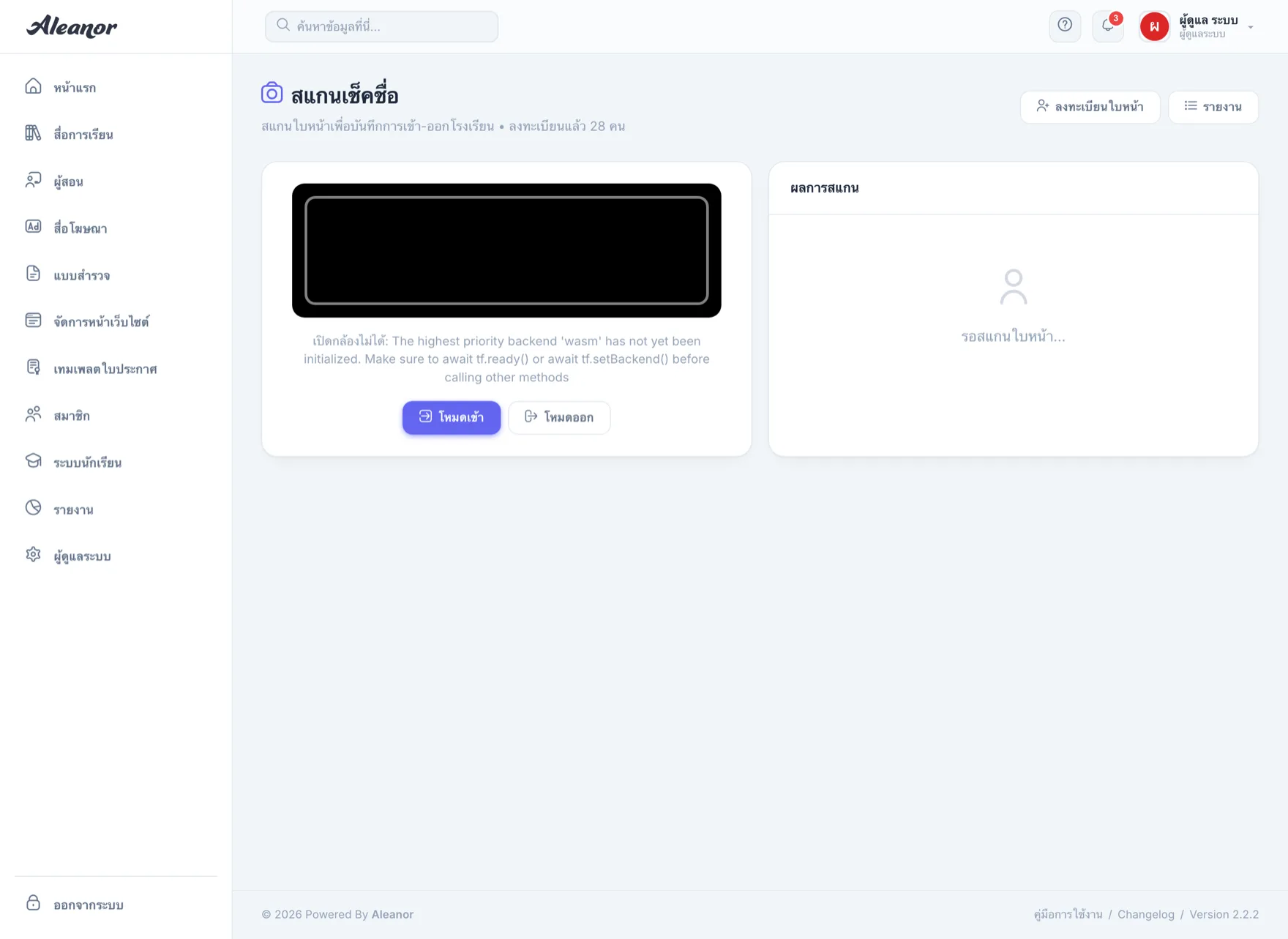
หน้าสแกนเช็คชื่อ
| ส่วน | ใช้ทำอะไร |
|---|---|
| โหมดเข้า / โหมดออก | สลับก่อนเริ่มสแกน — ตอนเช้าใช้โหมดเข้า ตอนเลิกเรียนใช้โหมดออก |
| ภาพจากกล้อง | แสดงสดพร้อมข้อความ "พร้อมสแกน — หันหน้าเข้ากล้อง" |
| ผลการสแกน | แสดงชื่อนักเรียน เวลา และสถานะ (มาเรียน / มาสาย) ทันทีที่จับคู่ได้ |
| รายการที่บันทึกแล้ว | ถ้าสแกนซ้ำในวันเดียวกัน ระบบขึ้นว่า "(บันทึกแล้ว)" ไม่บันทึกซ้ำ |
| สถานะ | เกิดขึ้นเมื่อ |
|---|---|
| มาเรียน | สแกนก่อนเวลาที่ตั้งไว้ |
| มาสาย | สแกนหลังเวลาที่ตั้งไว้ (เช่น หลัง 08:30) |
| ขาดเรียน | ไม่มีการสแกนและครูไม่ได้เช็คให้ |
| ลา | ครูเช็คด้วยมือว่าลา พร้อมใส่หมายเหตุได้ |
รายงานการมาเรียน
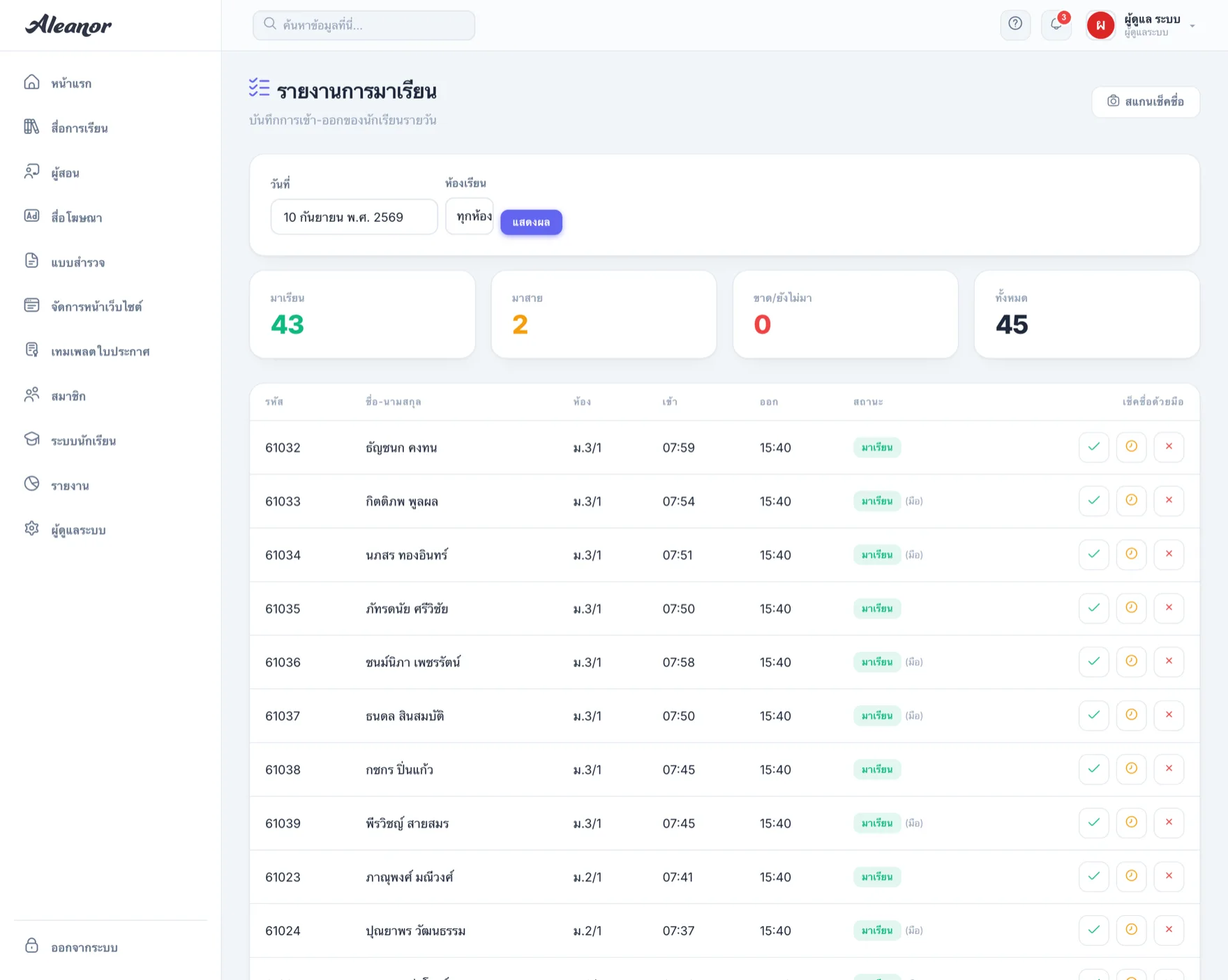
ไปที่ ระบบนักเรียน → รายงานการมาเรียน
| ทำอะไรได้ | วิธีทำ |
|---|---|
| ดูรายวัน | เลือกวันที่และห้องเรียน ระบบแสดงรายชื่อพร้อมเวลาเข้า-ออก |
| เช็คชื่อด้วยมือ | กดเลือกสถานะที่แถวของนักเรียนคนนั้น — รายการที่เช็คด้วยมือจะมีป้าย "(มือ)" กำกับ |
| ใส่หมายเหตุ | เช่น "ลากิจ — ผู้ปกครองแจ้งล่วงหน้า" |
| ดูสรุปตัวเลข | จำนวนมาเรียน มาสาย ขาด และลา ของวันนั้น |
ใช้ผสมกันได้ — สแกนใบหน้าที่ประตูตอนเช้า แล้วครูประจำชั้นมาเปิดรายงาน เพื่อเช็คด้วยมือเฉพาะคนที่สแกนไม่ผ่านหรือมาสาย วิธีนี้เร็วและแม่นที่สุด
รายงานการมาเรียนเชิงสถิติ
ที่ รายงาน → รายงานการมาเรียน มีสถิติย้อนหลังในภาพรวม
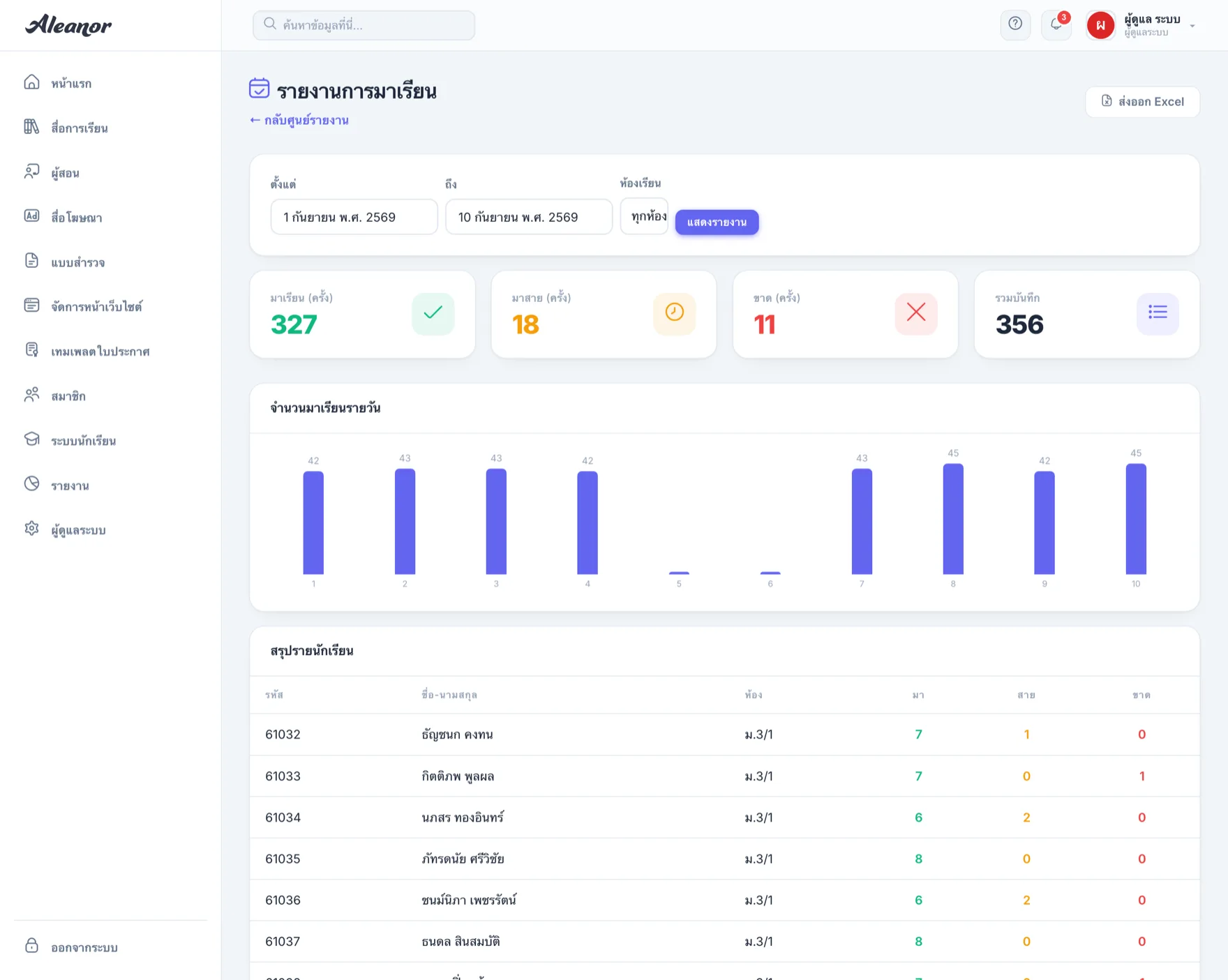
| ตัวเลข | ใช้ทำอะไร |
|---|---|
| อัตราการมาเรียนรายห้อง | เทียบระหว่างห้อง หาห้องที่มีปัญหา |
| แนวโน้มรายวัน | ดูว่าวันไหนของสัปดาห์มีคนขาดเยอะผิดปกติ |
| นักเรียนที่ขาดบ่อย | รายชื่อที่ควรติดตามเป็นรายบุคคลและติดต่อผู้ปกครอง |
ข้อควรระวังด้านข้อมูลส่วนบุคคล
ข้อมูลใบหน้าเป็นข้อมูลชีวมิติ ซึ่งกฎหมายคุ้มครองข้อมูลส่วนบุคคลจัดเป็นข้อมูลอ่อนไหว ก่อนเปิดใช้งานควรดำเนินการดังนี้
- ขอความยินยอมจากนักเรียนและผู้ปกครองเป็นลายลักษณ์อักษร โดยระบุวัตถุประสงค์ให้ชัด
- ให้มีทางเลือกอื่นสำหรับผู้ที่ไม่ยินยอม เช่น ให้ครูเช็คชื่อด้วยมือ
- กำหนดว่าใครเข้าถึงได้และเก็บไว้นานเท่าใด
- ลบข้อมูลใบหน้าเมื่อนักเรียนจบการศึกษาหรือย้ายออก
- ไม่นำข้อมูลไปใช้นอกเหนือจากวัตถุประสงค์ที่แจ้งไว้
ถ้าโรงเรียนยังไม่พร้อมเรื่องนี้ ให้ปิดโมดูลสแกนใบหน้าไว้ก่อน แล้วใช้การเช็คชื่อด้วยมือ ซึ่งทำงานได้ครบถ้วนเช่นกันและไม่ต้องเก็บข้อมูลชีวมิติ

คู่มือการใช้งานระบบ Aleanor — ปรับปรุงล่าสุด 10 กันยายน 2569