พอร์ทัลนักเรียน
หน้าจอสำหรับบัญชีนักเรียน — ผลการเรียน ตารางเรียน ทำข้อสอบ และลงทะเบียนรายวิชา
เข้าใช้งานอย่างไร
นักเรียนเข้าสู่ระบบด้วยชื่อผู้ใช้และรหัสผ่านตามปกติ ระบบจะพาไปที่พอร์ทัลนักเรียนโดยอัตโนมัติ ไม่ต้องจำลิงก์แยก
| ข้อมูล | ค่าเริ่มต้น |
|---|---|
| ชื่อผู้ใช้ | รหัสนักเรียน (ถ้าไม่ได้กำหนดเอง) |
| รหัสผ่าน | ตามที่ตั้งไว้ใน ตั้งค่าโรงเรียน → รหัสผ่านเริ่มต้นของนักเรียน — วันเกิด / รหัสนักเรียน / ค่าคงที่ |
หน้าภาพรวม
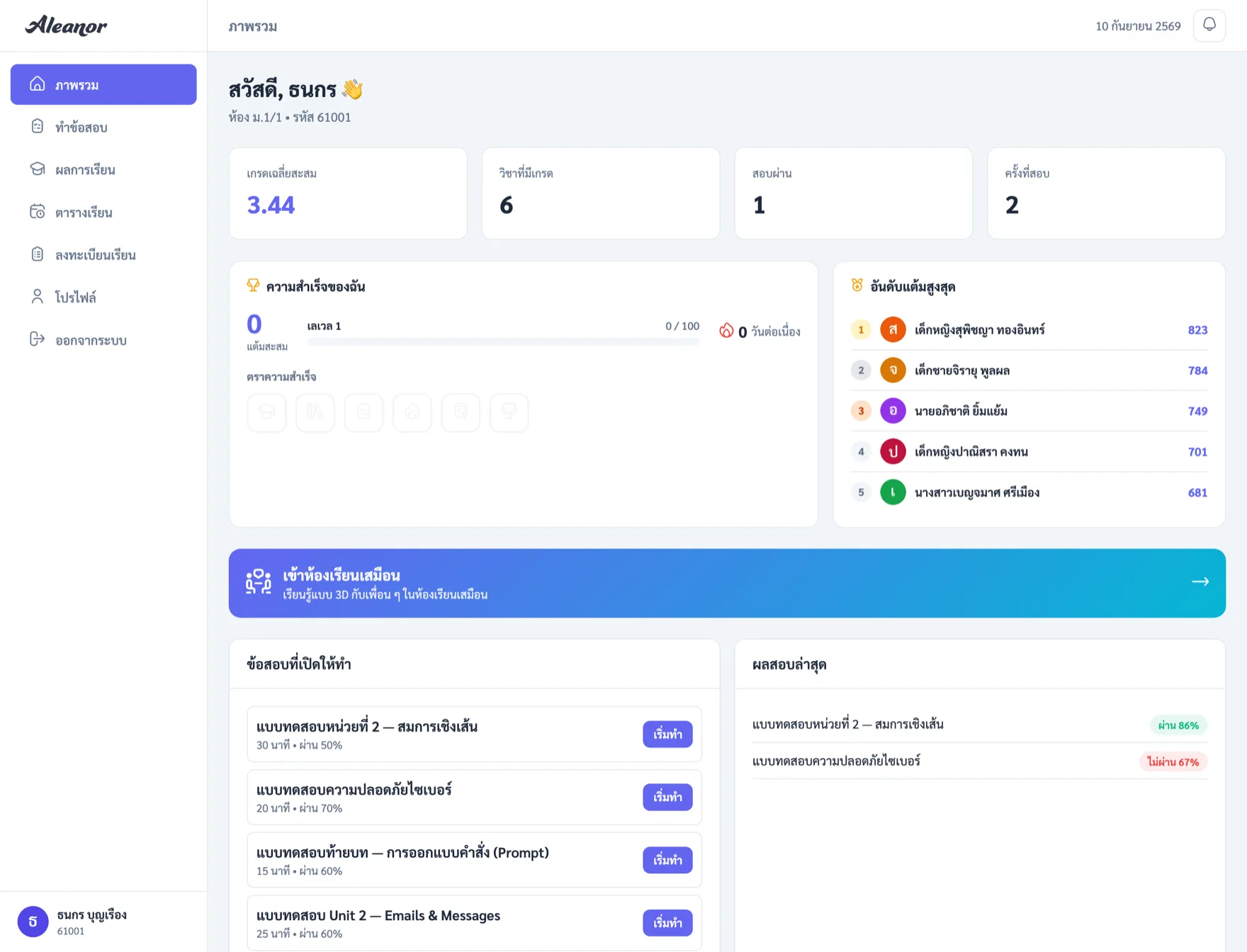
| ส่วน | แสดงอะไร |
|---|---|
| ตัวเลขสรุป | เกรดเฉลี่ยสะสม (GPAX) · จำนวนวิชาที่มีเกรดแล้ว · จำนวนที่สอบผ่าน · จำนวนครั้งที่สอบ |
| ความสำเร็จของฉัน | แต้มสะสม เลเวล จำนวนวันเรียนต่อเนื่อง และตราความสำเร็จที่ได้รับ |
| อันดับแต้มสูงสุด | อันดับผู้ที่มีแต้มสะสมสูงสุดในระบบ |
| ข้อสอบที่เปิดให้ทำ | ข้อสอบของวิชาที่ลงทะเบียนและอยู่ในช่วงเวลาเปิด พร้อมปุ่มเริ่มทำ |
| ผลสอบล่าสุด | ผลสอบครั้งล่าสุดพร้อมสถานะผ่าน/ไม่ผ่าน/รอตรวจ |
| เข้าห้องเรียนเสมือน | ปุ่มเข้าห้อง 3 มิติ (แสดงเมื่อเปิดใช้ Aleanor VC) |
ผลการเรียน
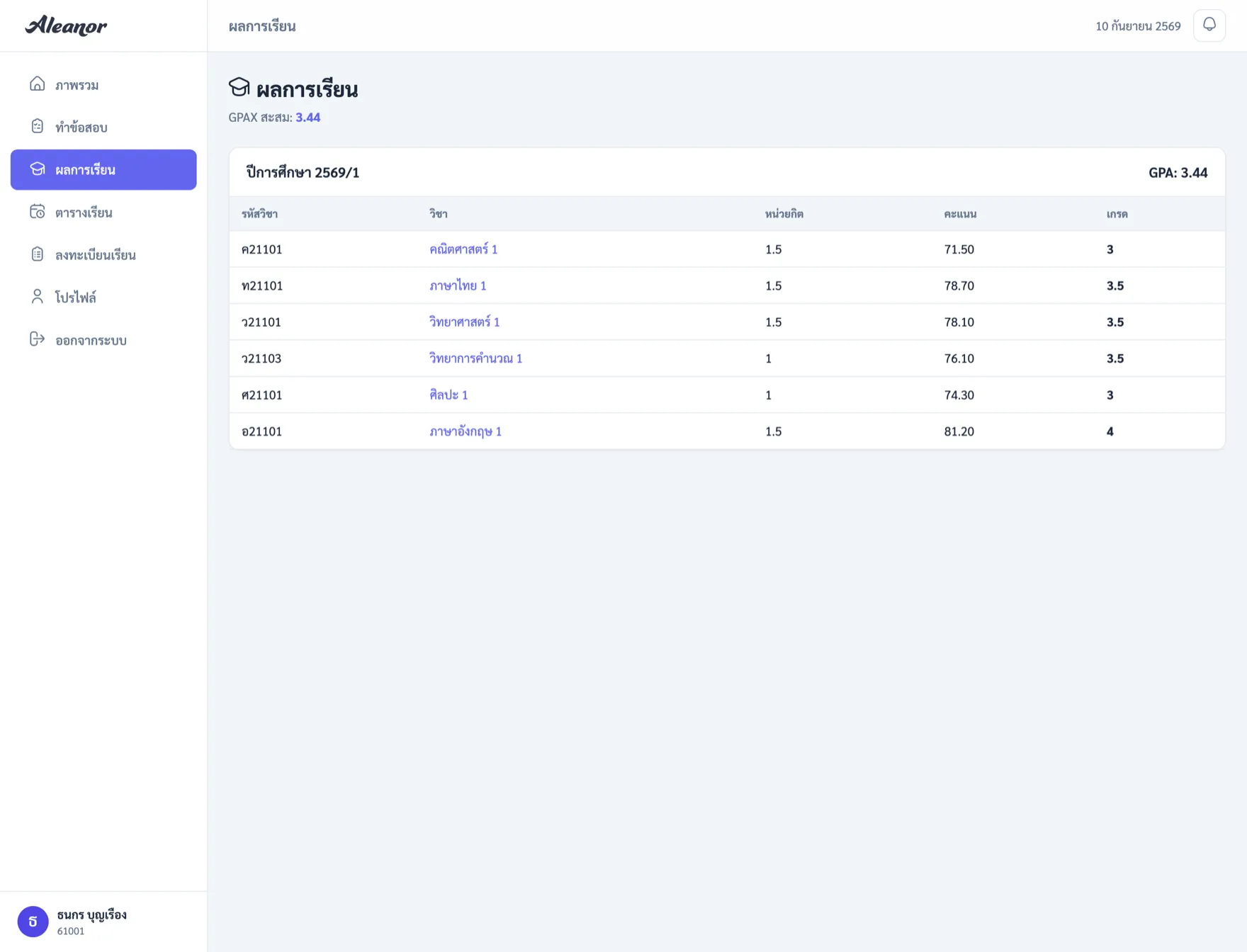
แสดงผลการเรียนแยกตามปี/ภาคเรียน ในแต่ละวิชาแสดงรหัสวิชา ชื่อวิชา หน่วยกิต คะแนน และเกรด วิชาที่ครูยังไม่ล็อกเกรดจะขึ้นว่า ยังไม่ประกาศ
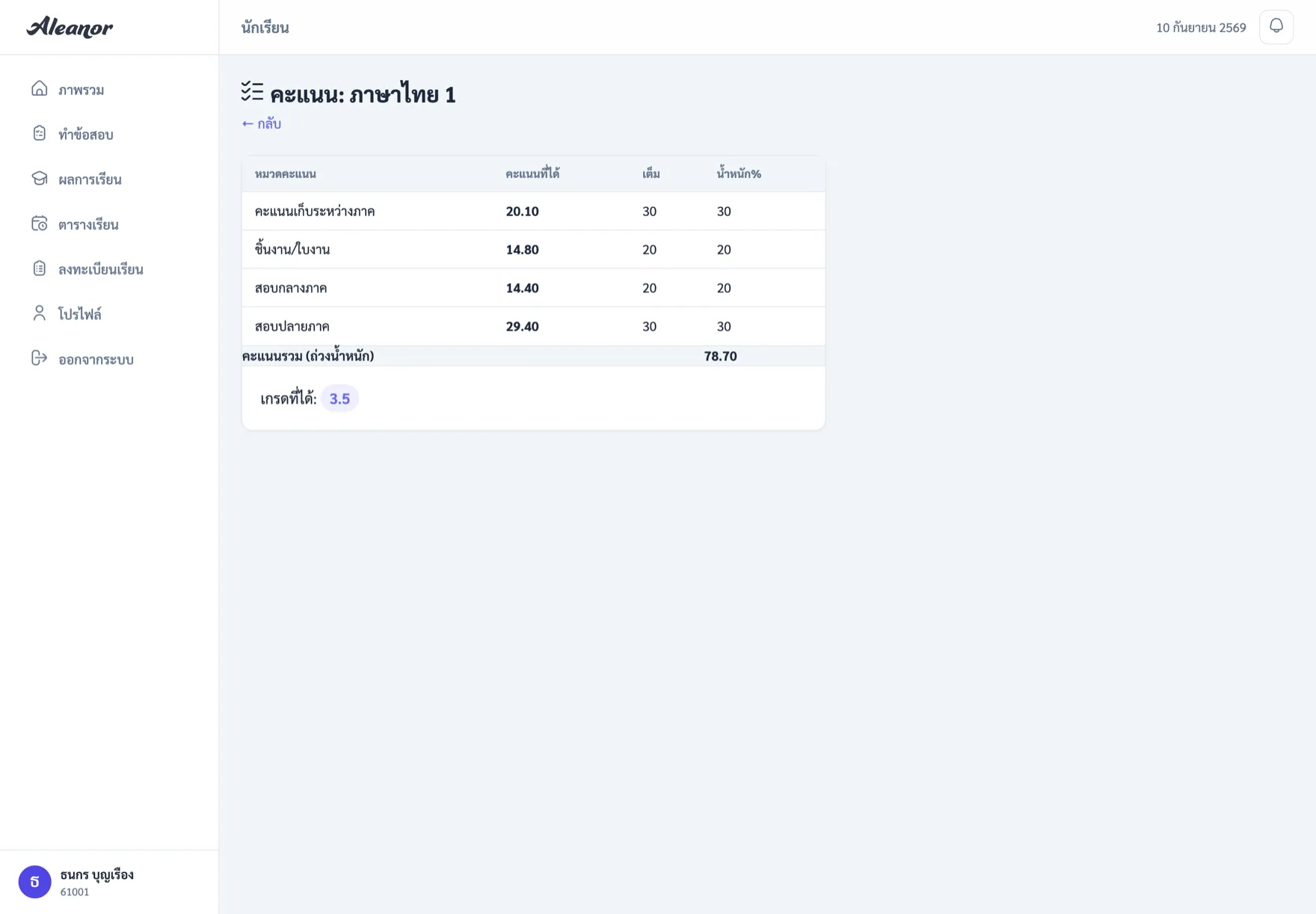
กดที่ชื่อวิชาเพื่อดูรายละเอียดคะแนนแยกตามหมวด
ตารางเรียน
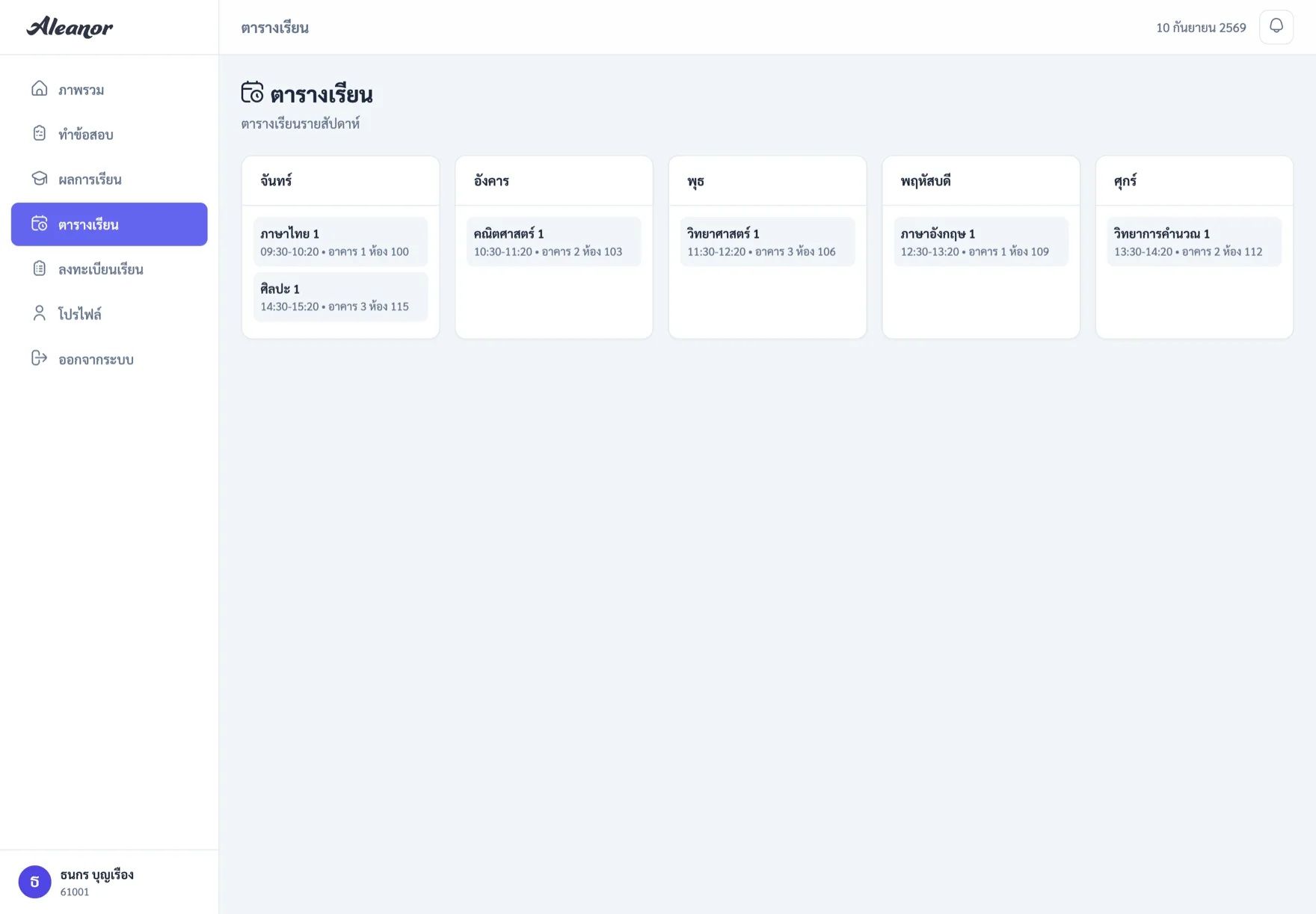
สร้างจากคาบเรียนของวิชาที่นักเรียนคนนั้นลงทะเบียนไว้ในภาคเรียนปัจจุบัน แสดงชื่อวิชา ครูผู้สอน เวลา และห้องเรียน
ทำข้อสอบ
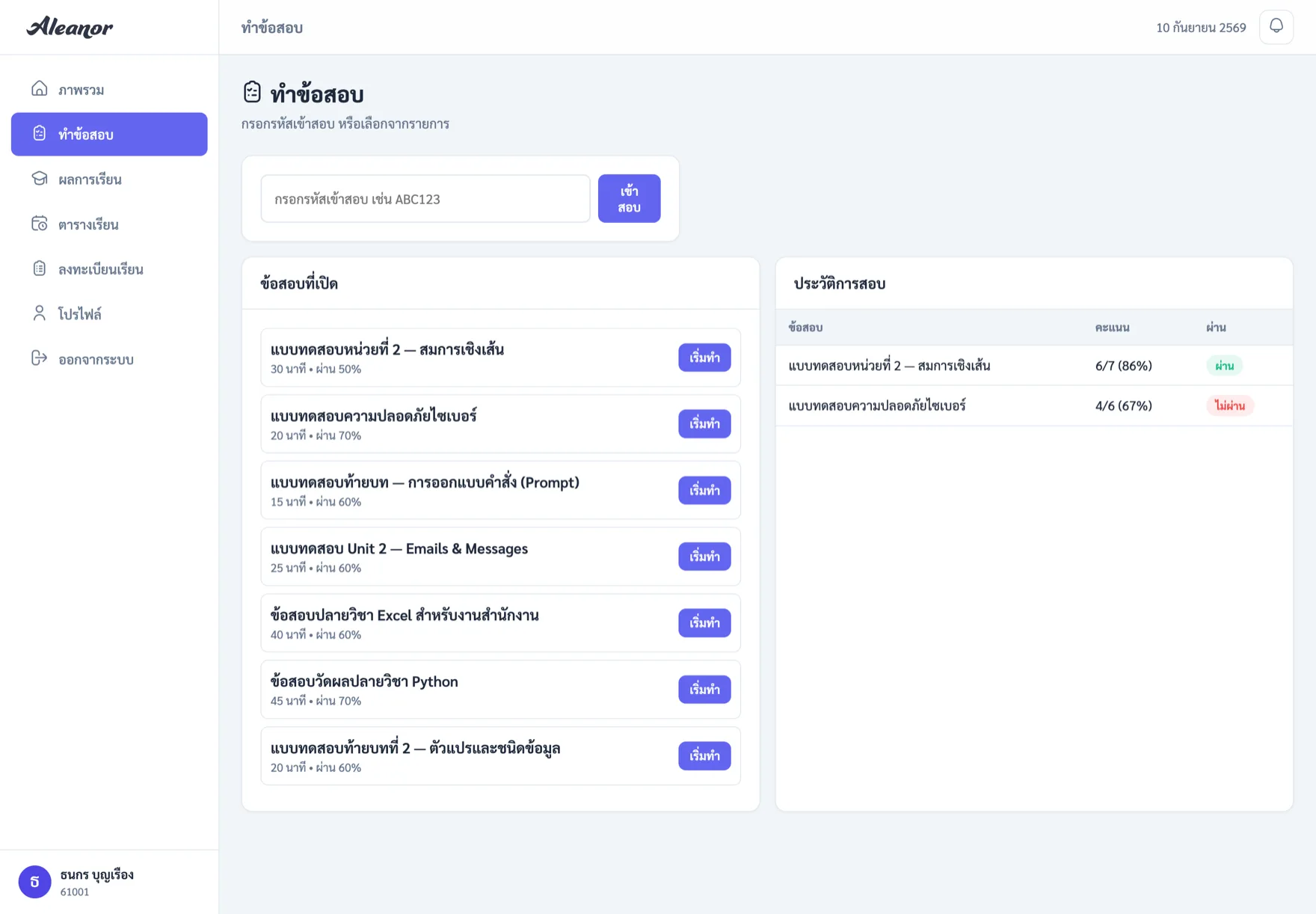
| ส่วน | ใช้ทำอะไร |
|---|---|
| ช่องกรอกรหัสเข้าสอบ | ใส่รหัส 6 ตัวที่ครูแจก แล้วกดเข้าสอบ |
| ข้อสอบที่เปิด | ข้อสอบของวิชาที่ลงทะเบียนและอยู่ในช่วงเวลาเปิด |
| ประวัติการสอบ | ผลสอบทุกครั้งย้อนหลัง พร้อมคะแนนและสถานะ |
รายละเอียดประสบการณ์การทำข้อสอบอ่านที่หน้า การเข้าสอบและตรวจสอบ
ลงทะเบียนเรียน
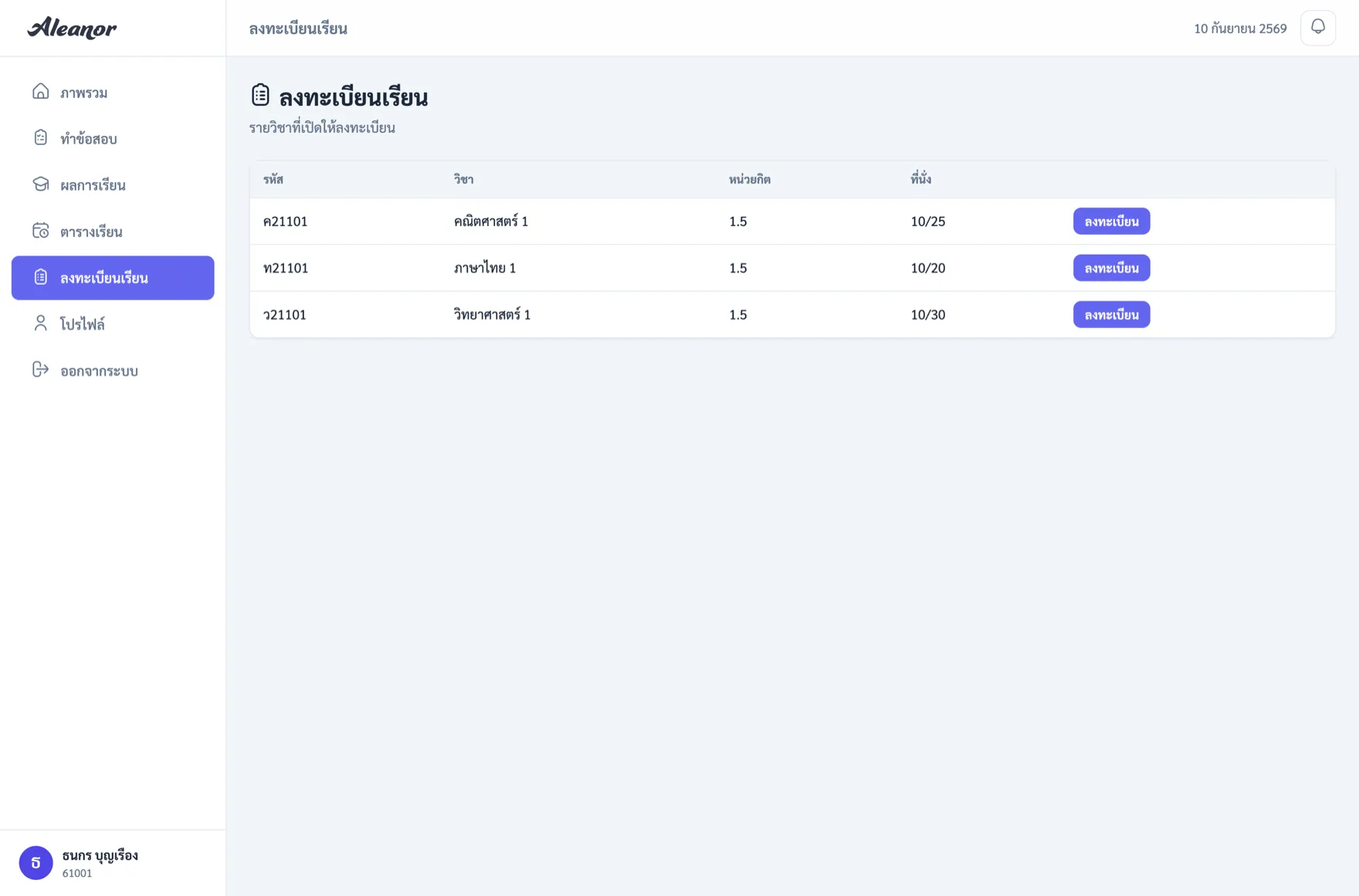
แสดงเฉพาะวิชาที่
- ตั้งโหมดลงทะเบียนเป็น นักเรียนเลือกเอง และ
- เปิดสวิตช์ เปิดให้ลงทะเบียน ไว้
| ปุ่ม/ป้าย | ความหมาย |
|---|---|
| ลงทะเบียน | กดเพื่อเข้าเรียนวิชานั้น |
| ถอน | ถอนรายวิชาที่ลงทะเบียนไว้แล้ว |
| เต็ม | จำนวนที่นั่งครบแล้ว ลงทะเบียนไม่ได้ |
| ลงทะเบียนแล้ว | ลงวิชานี้ไปแล้ว |
Co-Tutor
ผู้ช่วย AI สำหรับนักเรียน ถามเรื่องที่ไม่เข้าใจในบทเรียนได้โดยตรง จะแสดงในเมนูเมื่อผู้ดูแลเปิดระบบ AI ไว้แล้ว
โปรไฟล์
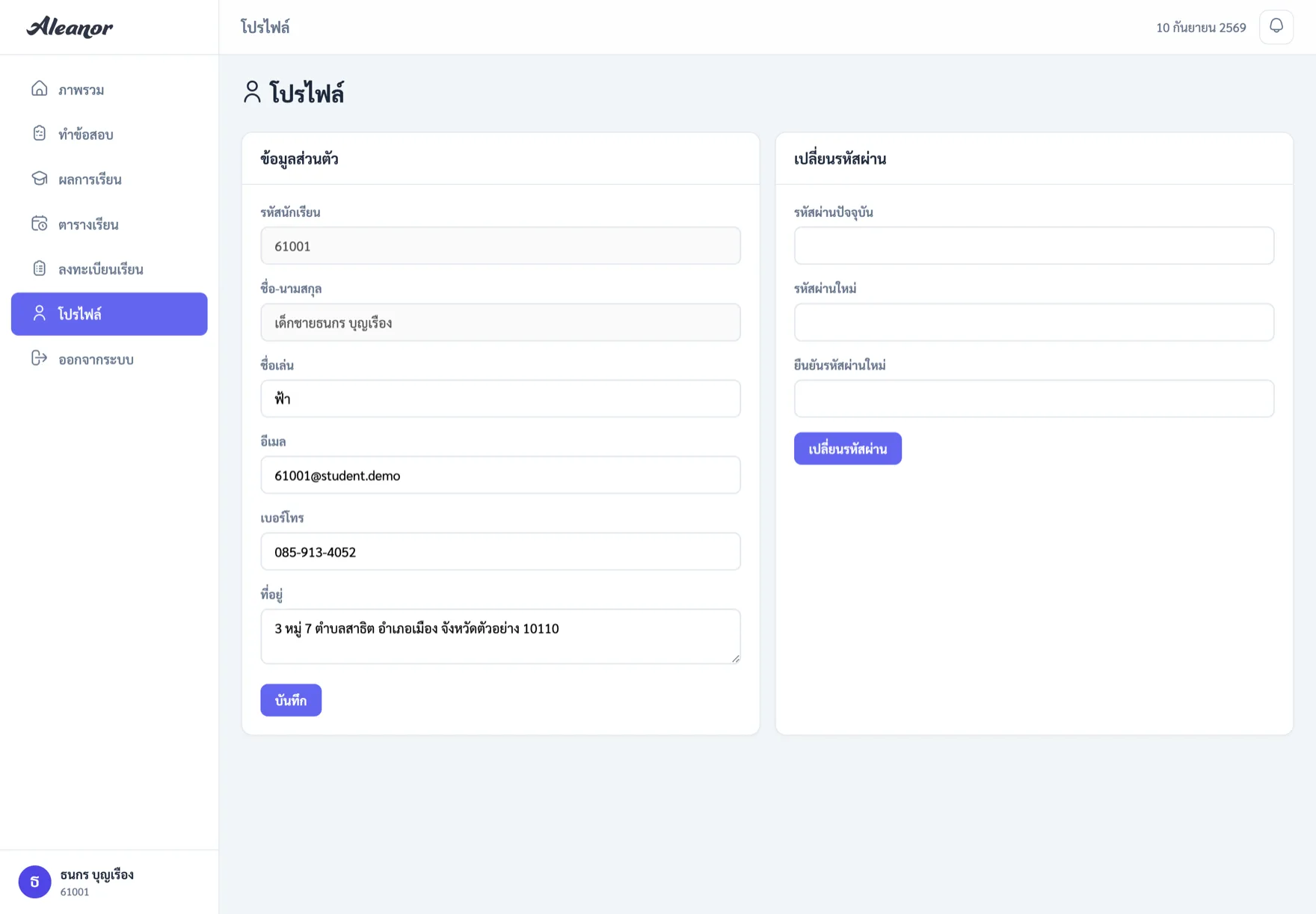
นักเรียนแก้ไขข้อมูลติดต่อและเปลี่ยนรหัสผ่านของตัวเองได้ที่นี่ การเปลี่ยนรหัสผ่านต้องกรอกรหัสผ่านปัจจุบันก่อน และรหัสใหม่ต้องยาวอย่างน้อย 6 ตัวอักษร
ใช้งานบนมือถือ
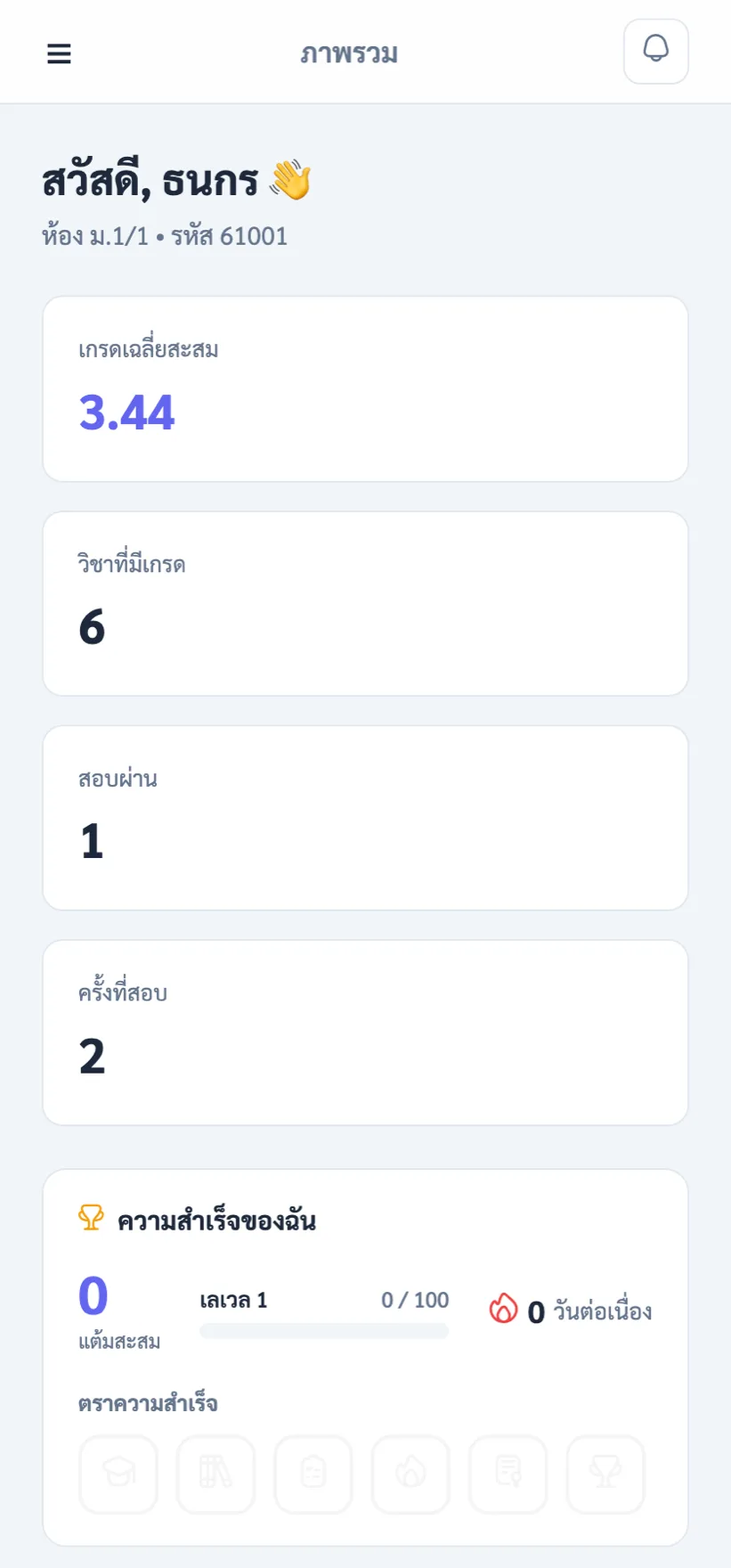
พอร์ทัลปรับตามขนาดจอโดยอัตโนมัติ นักเรียนส่วนใหญ่จะใช้ผ่านมือถือ จึงควรทดสอบหน้าจอบนมือถือทุกครั้งหลังปรับตั้งค่าสำคัญ
ปัญหาที่นักเรียนแจ้งบ่อย
เข้าระบบแล้วขึ้นว่า "ไม่พบข้อมูลนักเรียนของบัญชีนี้"
บัญชีนั้นตั้งบทบาทเป็นนักเรียนแล้ว แต่ยังไม่มีประวัตินักเรียนผูกอยู่ ผู้ดูแลต้องไปเชื่อมบัญชีกับประวัตินักเรียนที่เมนู สมาชิก → เชื่อมกับนักเรียน
ผลการเรียนขึ้นว่า "ยังไม่ประกาศ"
ครูยังไม่ได้ล็อกเกรดของวิชานั้น รอครูตัดเกรดและล็อกก่อน
ตารางเรียนว่างเปล่า
ยังไม่ได้ลงทะเบียนวิชาในภาคเรียนปัจจุบัน หรือวิชาที่ลงไว้ยังไม่ได้ใส่คาบเรียน
ไม่เห็นข้อสอบที่ครูบอกว่าเปิดแล้ว
ตรวจว่าลงทะเบียนวิชานั้นแล้วหรือยัง และข้อสอบอยู่ในช่วงเวลาเปิดหรือไม่ ถ้าครูให้รหัสเข้าสอบมา ให้กรอกรหัสในช่องด้านบนแทน
ลืมรหัสผ่าน
ติดต่อครูหรือผู้ดูแลระบบเพื่อรีเซ็ตให้ที่หน้าแก้ไขนักเรียน — ระบบจะไม่ส่งอีเมลรีเซ็ตให้บัญชีนักเรียนโดยอัตโนมัติ เพราะนักเรียนหลายคนไม่มีอีเมลจริง

คู่มือการใช้งานระบบ Aleanor — ปรับปรุงล่าสุด 10 กันยายน 2569