ใบประกาศนียบัตร
ออกแบบเทมเพลต เปิดใช้ในรายวิชา อนุมัติออกใบ และให้บุคคลภายนอกตรวจสอบได้
ขั้นตอนโดยรวม
1. ออกแบบเทมเพลต
ไปที่เมนู เทมเพลตใบประกาศ สร้างได้หลายเทมเพลตแล้วเลือกใช้ต่างกันในแต่ละรายวิชา
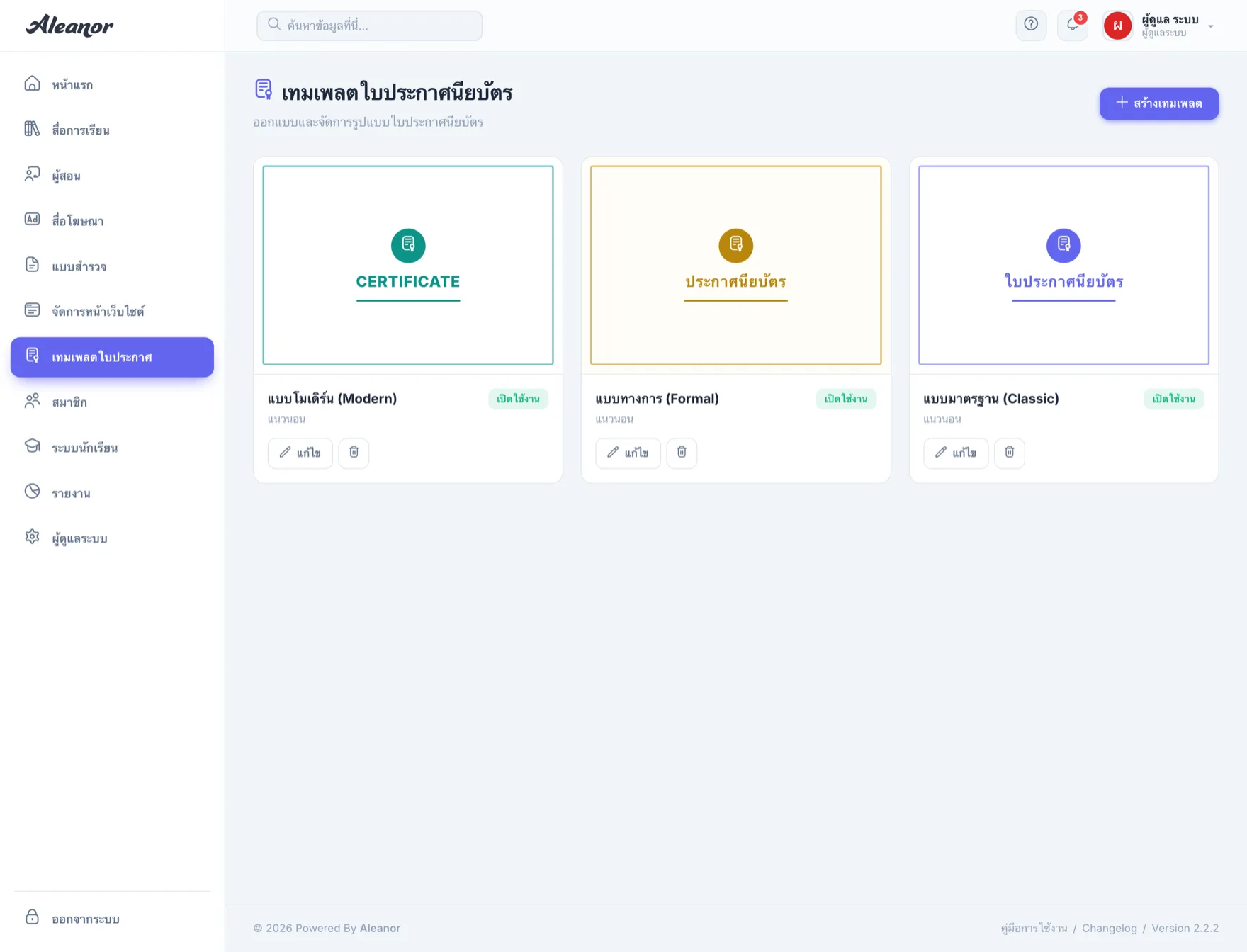
ค่าที่ตั้งได้
| กลุ่ม | ตั้งอะไรได้ |
|---|---|
| รูปแบบหน้า | การวางแนว (แนวนอน / แนวตั้ง) และฟอนต์ |
| พื้นหลัง | อัปโหลดภาพพื้นหลัง (แนะนำสัดส่วน 1.414:1 ตามขนาด A4) หรือใช้สีพื้นเรียบ ๆ |
| สี | สีหลัก (accent) และสีตัวอักษร |
| ข้อความ | หัวเรื่อง ข้อความรอง และเนื้อหา |
| ผู้ลงนาม | ชื่อผู้ลงนาม ตำแหน่ง และลายเซ็น (เซ็นด้วยเมาส์/นิ้ว หรือแนบรูป) |
| โลโก้สถาบัน | เพิ่มได้หลายอัน ลากจัดตำแหน่งบนภาพตัวอย่าง และเลื่อนแถบปรับขนาด |
| องค์ประกอบเสริม | ตราสัญลักษณ์วงกลม กรอบ และ QR สำหรับตรวจสอบ |
| การจัดตำแหน่ง | ตำแหน่งลายเซ็น และตำแหน่งเลขที่/วันที่ (ซ้าย / กลาง / ขวา) |
ตัวแปรในข้อความ
ในช่อง "เนื้อหา" ใช้ตัวแปรเหล่านี้ได้ ระบบจะแทนค่าจริงตอนออกใบ
| ตัวแปร | แทนด้วย | ตัวอย่าง |
|---|---|---|
{name} | ชื่อ-นามสกุลผู้เรียน | นายสมชาย พงศ์พัฒน์ |
{course} | ชื่อรายวิชาหรือหลักสูตร | พื้นฐานการเขียนโปรแกรมด้วย Python |
{date} | วันที่ออกใบ | 10 กันยายน 2569 |
{serial} | เลขที่ใบประกาศ | ALN-2026-00042 |
ข้อความเริ่มต้นของระบบคือ ได้สำเร็จการเรียนรู้หลักสูตร "{course}" เรียบร้อยแล้ว เมื่อวันที่ {date}
2. เปิดใช้ในรายวิชา
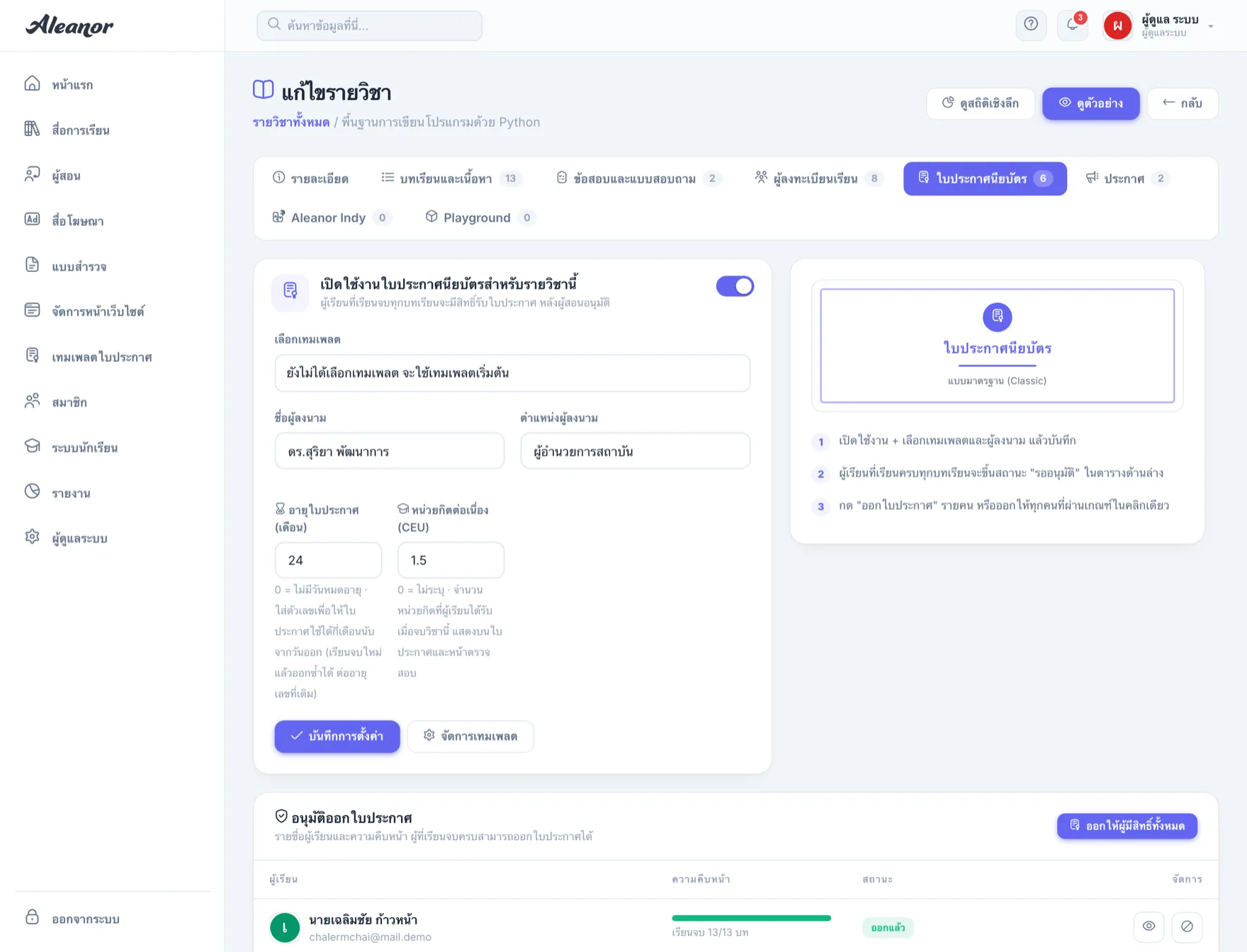
เปิดรายวิชา → แท็บ ใบประกาศนียบัตร
| ช่อง | คำอธิบาย |
|---|---|
| เปิดใช้งานใบประกาศ | ต้องเปิดก่อน ส่วนอื่นจึงใช้งานได้ |
| เลือกเทมเพลต | ถ้าไม่เลือก ระบบจะใช้เทมเพลตเริ่มต้น |
| ชื่อผู้ลงนาม | ชื่อที่พิมพ์ใต้ลายเซ็น เช่น ดร.สุริยา พัฒนาการ |
| ตำแหน่งผู้ลงนาม | เช่น ผู้อำนวยการสถาบัน |
| อายุใบประกาศ (เดือน) | 0 = ไม่มีวันหมดอายุ · ใส่ตัวเลขเพื่อให้ใช้ได้กี่เดือนนับจากวันออก |
| หน่วยกิตต่อเนื่อง (CEU) | 0 = ไม่ระบุ · จำนวนหน่วยกิตที่ได้รับ แสดงบนใบประกาศ |
3. เงื่อนไขการมีสิทธิ์รับใบประกาศ
ผู้เรียนจะขึ้นสถานะ รออนุมัติ เมื่อครบทั้ง 2 ข้อ
ความคืบหน้ารวมของรายวิชาต้องถึง 100%
ถ้ารายวิชามีข้อสอบ ต้องผ่านเกณฑ์ทุกชุด ระบบจะแสดงให้ผู้เรียนเห็นว่า "สอบผ่านแล้ว 2/3 ข้อสอบ"
4. อนุมัติออกใบประกาศ
ในตารางด้านล่างของแท็บใบประกาศนียบัตร จะแสดงผู้เรียนทุกคนพร้อมความคืบหน้า
| สถานะ | ความหมาย | ปุ่มที่ใช้ได้ |
|---|---|---|
| ยังเรียนไม่ครบ | ความคืบหน้ายังไม่ถึง 100% หรือยังสอบไม่ผ่านครบ | — |
| รอผู้สอนอนุมัติ | ครบเงื่อนไขแล้ว | ออกใบประกาศ |
| ออกแล้ว | ออกใบประกาศให้แล้ว | ดูใบประกาศ · เพิกถอน |
ปุ่ม ออกให้ผู้มีสิทธิ์ทั้งหมด ออกใบให้ทุกคนที่ผ่านเกณฑ์ในคลิกเดียว เหมาะกับตอนจบรุ่นที่มีผู้เรียนจำนวนมาก
5. ฝั่งผู้เรียน
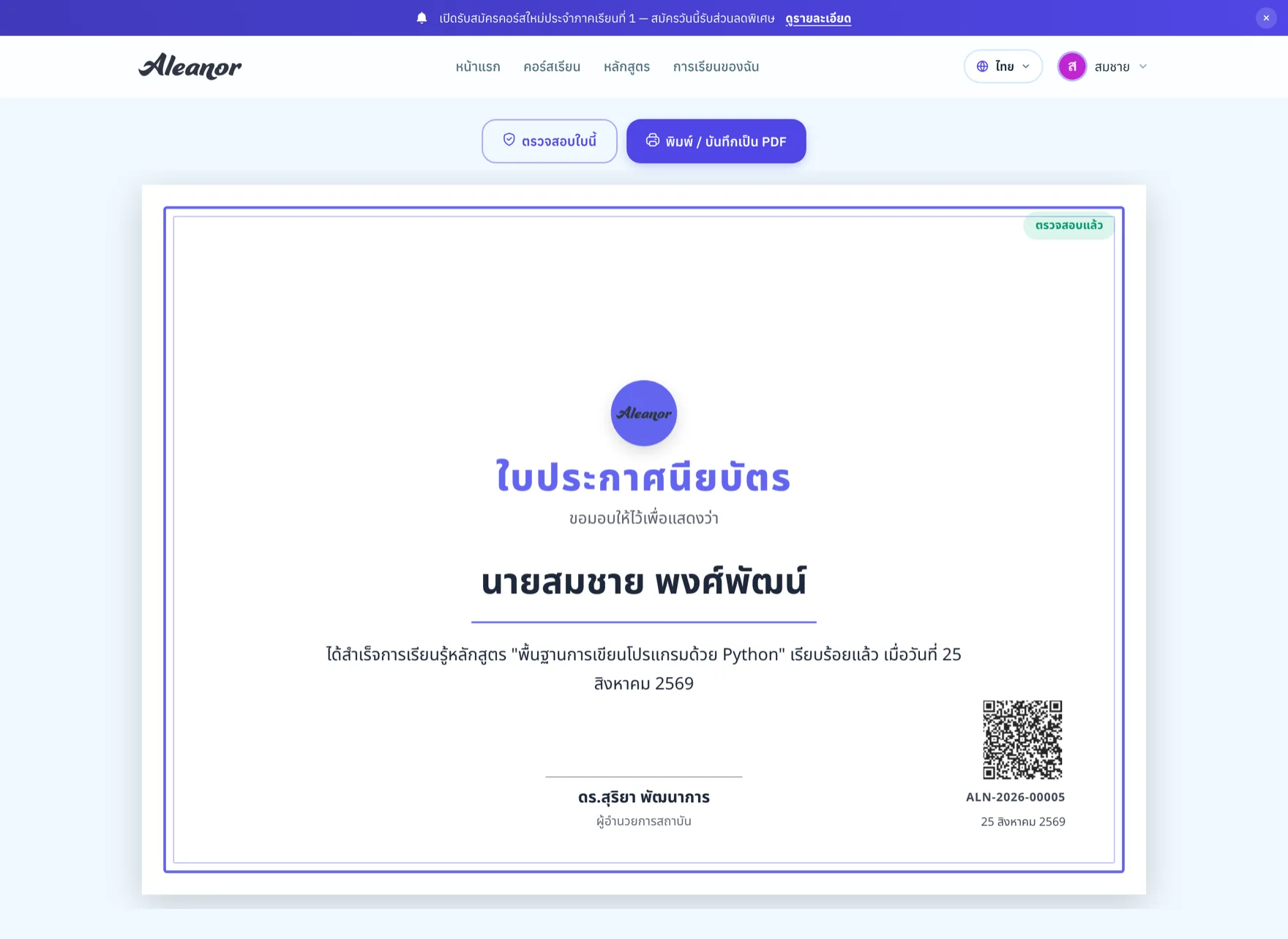
ผู้เรียนเปิดใบประกาศได้จาก 2 ที่ — แท็บ ใบประกาศ ในหน้ารายวิชา หรือหน้า การเรียนของฉัน → ใบประกาศ ซึ่งรวมทุกใบไว้ที่เดียว
ในหน้าใบประกาศมีปุ่ม พิมพ์ และ บันทึกเป็น PDF พร้อม QR ที่สแกนแล้วไปหน้าตรวจสอบได้ทันที
6. ตรวจสอบใบประกาศ
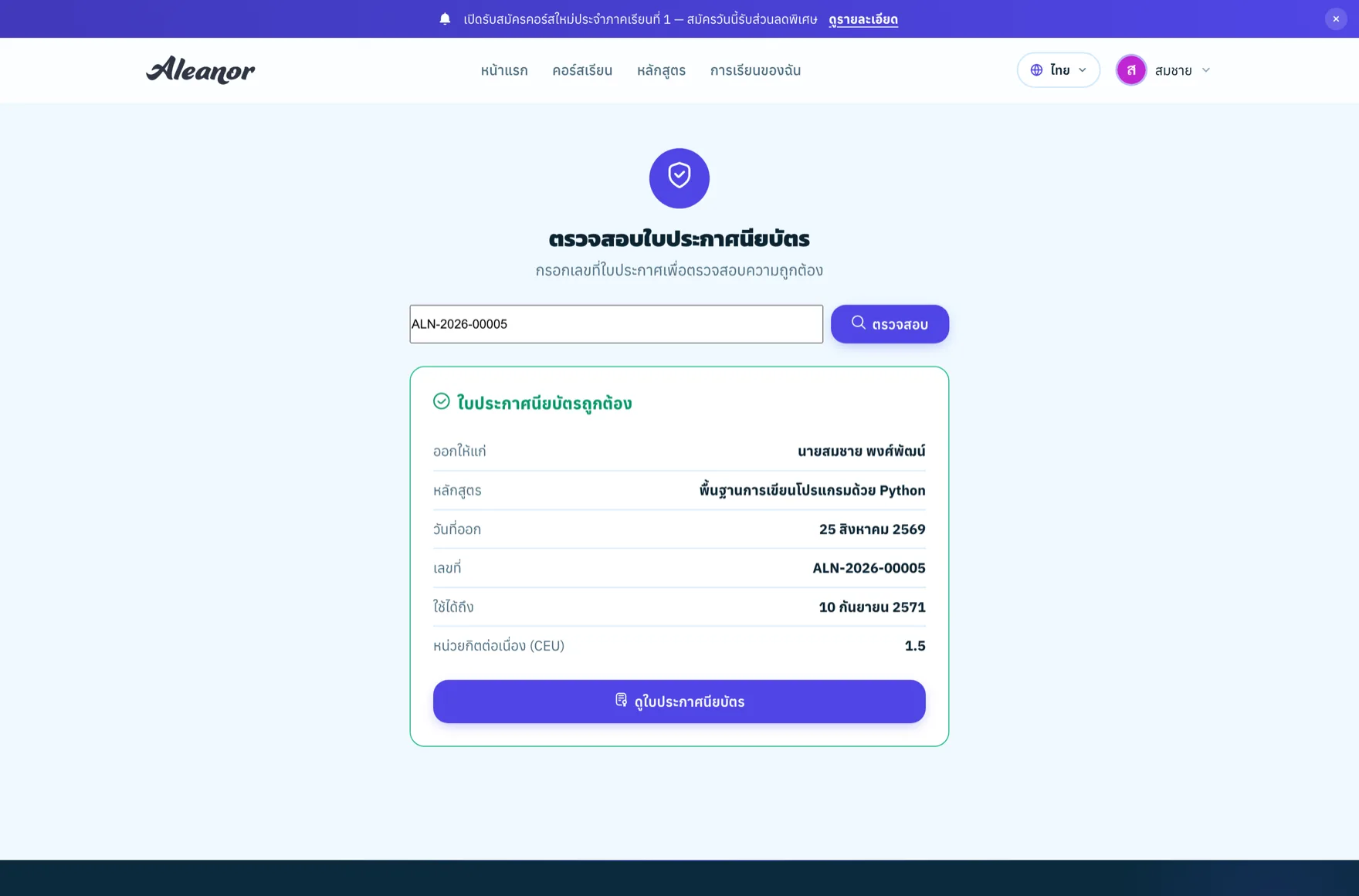
หน้า ตรวจสอบใบประกาศนียบัตร เปิดให้ทุกคนใช้ได้โดยไม่ต้องเข้าสู่ระบบ เหมาะกับให้นายจ้างหรือหน่วยงานภายนอกตรวจสอบ
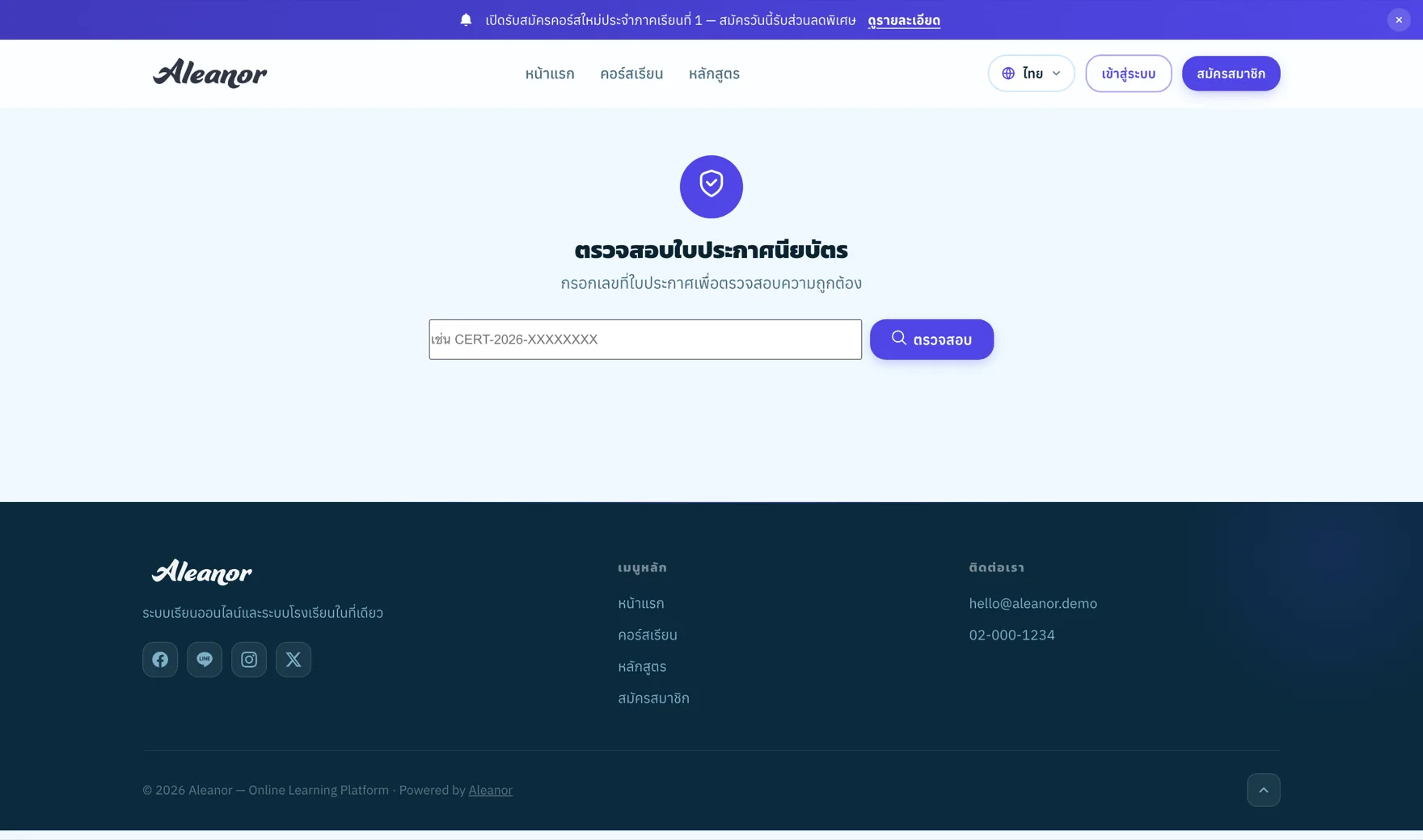
| ผลการตรวจสอบ | ความหมาย |
|---|---|
| ใช้งานได้ | ใบนี้ออกจากระบบจริงและยังมีผล — แสดงชื่อผู้รับ ชื่อหลักสูตร และวันที่ออก |
| ถูกเพิกถอน | เคยออกจริงแต่ถูกเพิกถอนภายหลัง |
| หมดอายุแล้ว | พ้นระยะเวลาที่กำหนดไว้ในรายวิชา |
| ไม่พบใบประกาศ | เลขที่ไม่ถูกต้อง หรือไม่ได้ออกจากระบบนี้ |
ใบประกาศของหลักสูตร
นอกจากใบประกาศรายวิชา ยังตั้งใบประกาศระดับหลักสูตรได้ด้วย ออกให้เมื่อผู้เรียนเรียนครบทุกวิชาที่บังคับในหลักสูตรนั้น — ตั้งค่าได้ที่หน้าแก้ไขหลักสูตร (ดูหน้า หลักสูตร)

คู่มือการใช้งานระบบ Aleanor — ปรับปรุงล่าสุด 10 กันยายน 2569